Cách tắt quảng cáo trên màn hình khóa Samsung
Theo Samsung, 1 trong những những nguyên do lớn số 1 khiến màn hình khóa Smartphone Samsung của chúng ta hình thành quảng cáo đó là vì các tiện dụng thứ 3 mà bạn đã tải từ liên hệ tiện dụng xuống. Chính vì thế để xử lý hiện tượng này thì chúng ta có thể đánh giá và xóa các tiện dụng gây hình thành quảng cáo.
Bước 1: Trước tiên, người dùng hãy truy nhập ngay cho chính mình vào của hàng tiện dụng CH Play. Tiếp theo, chọn vào hình tượng avatar của chúng ta ở góc cạnh trên phía trái màn hình > chọn tiếp mục Quản lý tiện dụng và thiết bị giảm mỡ.

Bước 2: Sau đó, hãy chuyển cho chính mình từ tab Tổng quát sang tab Quản lý. Nơi đây bạn sẽ sở hữu thể xem được toàn thể những tiện dụng mà bạn đã tải trên Smartphone của chính mình. cố gắng tập trung nhớ trước lúc bạn thấy quảng cáo trên màn hình khóa thì bạn đã thiết đặt hay xử lí tiện dụng nào. Thử xóa nó hoặc gỡ bản xử lí xem có có xử lý hiện tượng trên hay là không nhé.
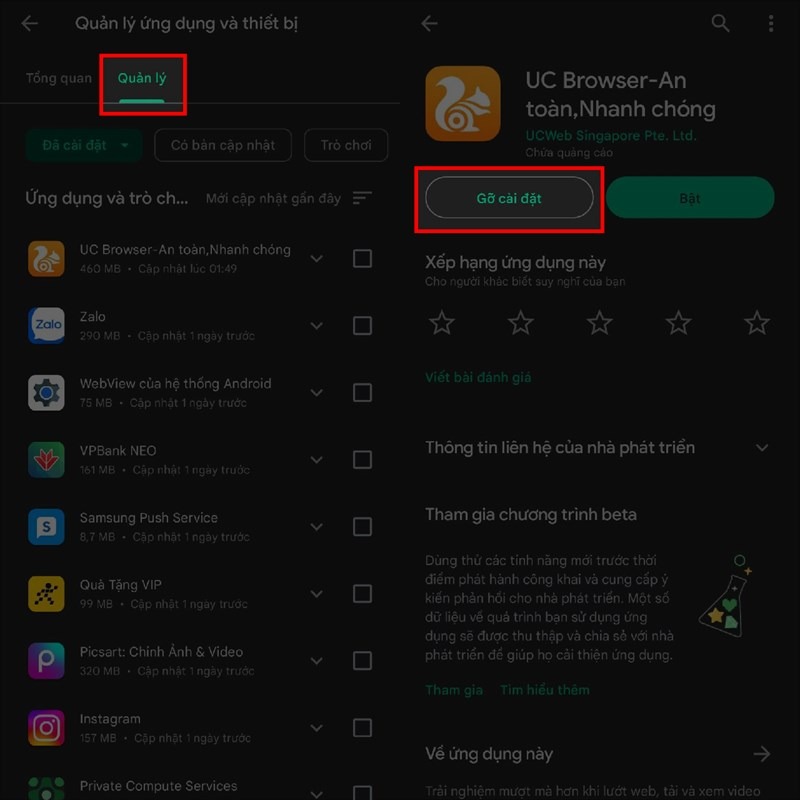
Để đơn giản dễ dàng hơn trong công việc xem Smartphone của chúng ta vừa xử lí tiện dụng nào thì nên ấn vào hình tượng bố trí rồi chọn bố trí ở thực đơn Mới xử lí gần dây. Và để xóa nhanh nhiều tiện dụng thì rất có thể ấn tick ở hâu phương các tiện dụng mà bạn nghi hoặc rồi ấn vào hình tượng gỡ thiết đặt ở góc cạnh trên phía bên phải màn hình nha.

Chúc bạn thành công xuất sắc tắt đi được mọi quảng cáo trên màn hình khóa. Đi kèm theo đó nếu như khách hàng có những vướng mắc gì cần trả lời thì cũng hãy viết nó dưới phần nhận xét. Cuối cùng, nếu người dùng thấy đoạn viết này hữu ích thì nên cốt truyện nó đến với đa số mọi người. Cảm ơn người dùng đã theo dõi.
Khi mua một cái Smartphone Samsung sang trọng thì các bạn sẽ quan tâm được rất nhiều công dụng vô cùng hay mà không hiện hữu trên các dòng Smartphone tầm trung hay giá cả tương đối mềm, cho chính bản thân hưởng thụ và khám phá quan tâm đã hơn. Hãy bấm ngay vào nút màu cam phía dưới để xem thêm thêm nhiều mẫu hơn nhé.
Xem thêm:
- Hướng dẫn cụ thể cách chỉnh màu màn hình Smartphone Samsung cho phù hợp và ưa thích nhất
- Hướng dẫn cụ thể cách bức tốc video trên Samsung sẽ không cần tải app thứ 3
- Lỗi tai nghe Samsung phải làm những gì? Xem 3 cách xử lý ngay
- Cách xem Google Maps trên Samsung Galaxy Watch 4 dịch rời đơn giản dễ dàng hơn