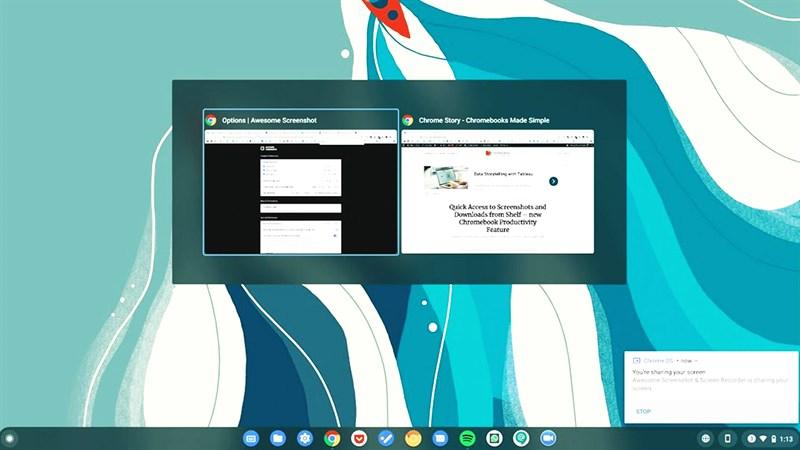
1. Phím tắt chuyển Tab trong Chrome Windows, Linux, Chrome OS
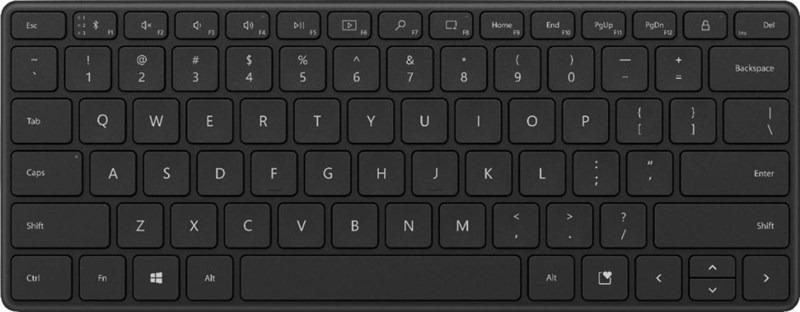
Ctrl + 1-8: Khi quan tâm tổng hợp phím này sẽ tạo cơ hội bạn chuyển sang các tab Chrome theo trình tự từ một đến 8.
Ctrl + 9: Tổng hợp phím này sẽ tạo cơ hội bạn chuyển sang tab sau cuối trên trình duyệt.
Ctrl + Tab hoặc Ctrl + Page Down: Quan tâm sử dụng 1 trong hai tổng hợp phím này khiến cho bạn chuyển sang tab tiếp sau tính từ phía trái.
Ctrl + Shift +Tab hoặc Ctr + Page Up: Chuyển qua các tab tiếp sau tính từ ở bên phải.
2. Phím tắt chuyển Tab trong Chrome MacOS
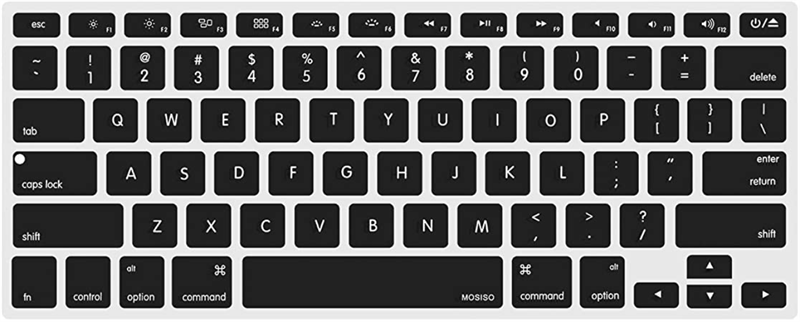
Command + 1-8: Khi quan tâm tổng hợp phím này sẽ tạo cơ hội bạn chuyển sang các tab Chrome theo trình tự từ một đến 8.
Command + 9: Tổng hợp phím này sẽ tạo cơ hội bạn chuyển sang tab sau cuối trên trình duyệt.
Command + Option + Mũi tên phải: Quan tâm sử dụng 1 trong hai tổng hợp phím này khiến cho bạn chuyển sang tab tiếp sau tính từ phía trái.
Command + Option + Mũi tên trái: Chuyển qua các tab tiếp sau tính từ ở bên phải.
Vậy tôi đã nói qua 4 phím chuyển Tab. Nhờ những phím tắt trên khiến cho bạn chuyển đổi giữa các tab nhanh hơn, tiết kiệm chi phí được vô tận thời gian tồn tại hơn là sự việc thoát ra ở thực đơn toàn screen để chuyển đổi các tab.
Trang bị một cái laptop computer để đáp ứng cho việc học hoặc việc làm sẽ tạo cơ hội bạn cũng có thể tăng năng suất nghỉ ngơi của chính mình, bạn cũng có thể xem thêm list các mẫu laptop computer thích hợp nhất bằng phương pháp nhấn vào nút cam phía dưới và tổ chức chọn 1 sản phẩm thích hợp nhé.
Xem thêm:
- 2 cách xóa file vĩnh viễn trên Windows cực dễ không phải người nào cũng biết
- 5 cách tắt PC trên Windows 11 thoải mái và an toàn và lợi ích hơn cho bản thân
- Cách tính điểm xét học bạ 2023 đúng mực nhất, sớm nhất có thể cho bản thân đây