1. Cách xóa file vĩnh viễn mà sẽ không phải cần che đưa chúng nó vào Recycle Bin
Nếu như là người không lúc nào cần tái khôi phục các file đã xóa, chúng ta cũng có thể bỏ dở bước bổ sung cập nhật và thiết lập để file bị xóa thẳng. Quý khách hãy làm như sau nhé.
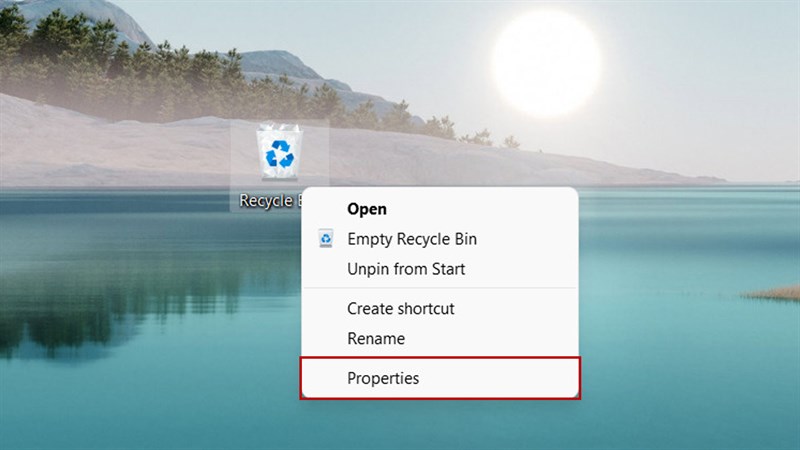
Bước 1: Nhấp chuột phải vào Recycle Bin > Chọn Properties.
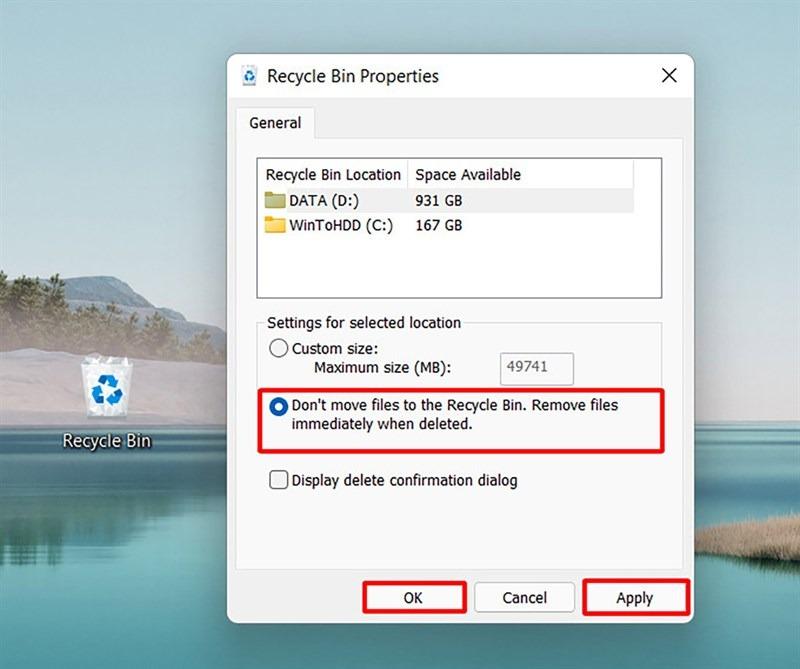
Bước 2: Chọn Don’t transfer information to the Recycle Bin. Remove information instantly when deleted > Nhấn Apply > Nhấn OK là xong.
Để ý: Nếu như muốn nhanh hơn chúng ta cũng có thể kích chọn file cần xóa và nhấn Shift + Delete.
2. Bật xác nhận trước lúc xóa file
Nếu như có phong trào xóa nhầm file khi sử dụng PC, chúng ta cũng có thể bật xác nhận để không xóa những file quan trọng cực kì. Như vậy tính năng hot tiện lợi nếu như với những bạn hay bấm nhầm nhé. Cũng mình theo dõi các thứ tự sau.
Bước 1: Nhấp chuột phải vào Recycle Bin > Chọn Properties.
Bước 2: Chọn Display delete affirmation dialog > Nhấn Apply tiếp theo nhấn OK.

3. Cách dọn sạch Recycle Bin theo chương trình
Bạn thuộc người hay quên vào đánh giá file rác? Đừng quá run sợ, chúng ta cũng có thể theo ý mình thiết lập lịch khiến cho Recycle Bin tự hoạt động xóa file rác đi, những điều đó đưa đến sự tiện lợi và PC sẽ hoạt động và sinh hoạt mượt mà hơn đó. Các bước thực hiện như sau:
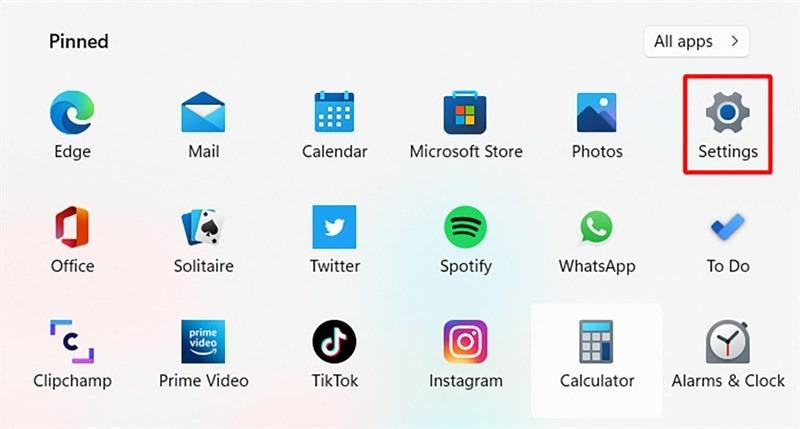
Bước 1: Vào Settings.
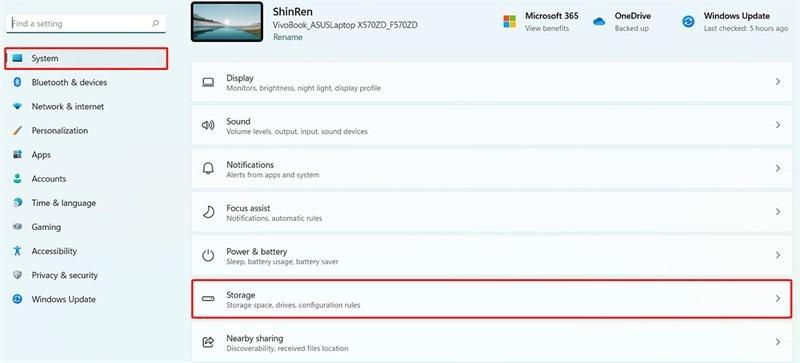
Bước 2: Chọn System > Storage.
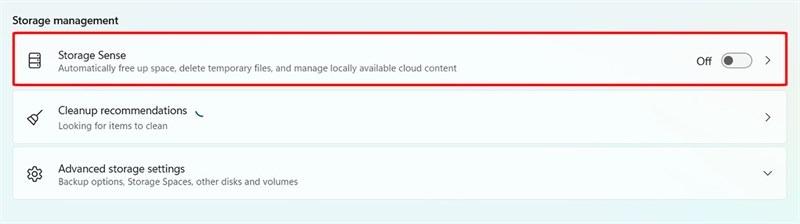
Bước 3: Chọn Storage Sense.
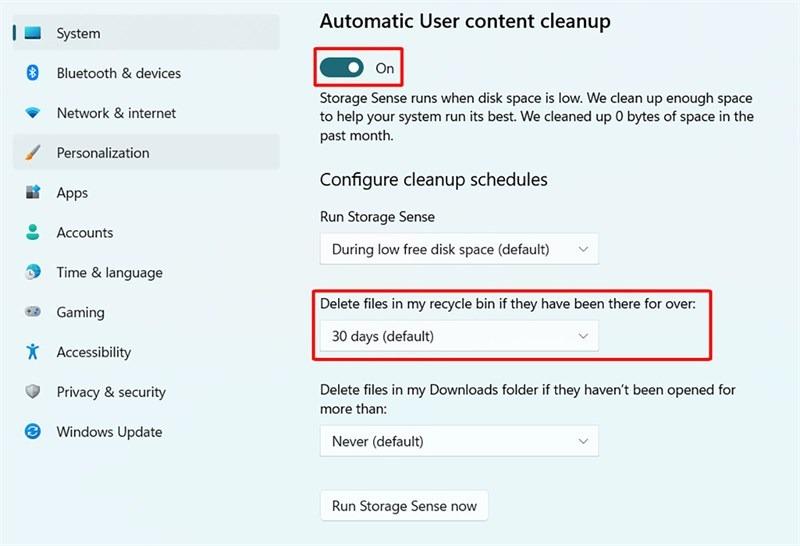
Bước 4: Bật thực đơn này lên > Tìm tới Delete information in my recycle bin if they’ve been there for over và chọn số ngày bạn có nhu cầu tự hoạt động xóa.
Như vậy, tôi đã hướng dẫn 3 tuỳ chỉnh Recycle Bin trên Windows 11 sẽ giúp PC bạn hoạt động và sinh hoạt tốt hơn. Nếu thấy hay thì nên cho chính bản thân mình một like, một tóm tắt và nhớ rằng để lại lời bình luận nhé.
Bạn đang cần tìm một cái Laptop mỏng nhẹ để đáp ứng ý muốn làm việc hằng ngày và đơn giản dịch rời? Hãy đến với web site của Thế Giới Di Động để tìm cho chính bản thân mình một cái Laptop với mức giá thành tối ưu nhất bằng phương pháp nhấn vào nút cam phía dưới nhé.
Xem thêm:
- 2 cách sửa lỗi màn hình hiển thị đen Windows 11 cực hay, công dụng chúng ta nên biết
- Hướng dẫn cách bật Auto HDR trên Windows 11 cực hay mà chúng ta nên biết
- 3 cách vệ sinh các file rác trên Windows 11 để thay đổi tính năng máy
- Hướng dẫn cách chuyển chuột trái sang phải trên Windows 11 cực dễ
(*11*)