Cách chèn chữ ký viết tay vào vào Microsoft Word
Bước 1: Lần đầu bạn chọn vào tag Insert > chọn Pictures > nhấn vào ảnh chữ ký tay và đã được lưu sẵn trên máy và nhấn Insert để chèn ảnh vào văn bản.

Bước 2: Tại tag Format có phần Size để chỉnh độ dài rộng phù hợp và ưa thích cho hình > tiếp sau đó bạn nhấn vào Wrap Text và chọn mục Square khiến cho ảnh rất có thể chèn vào chữ.
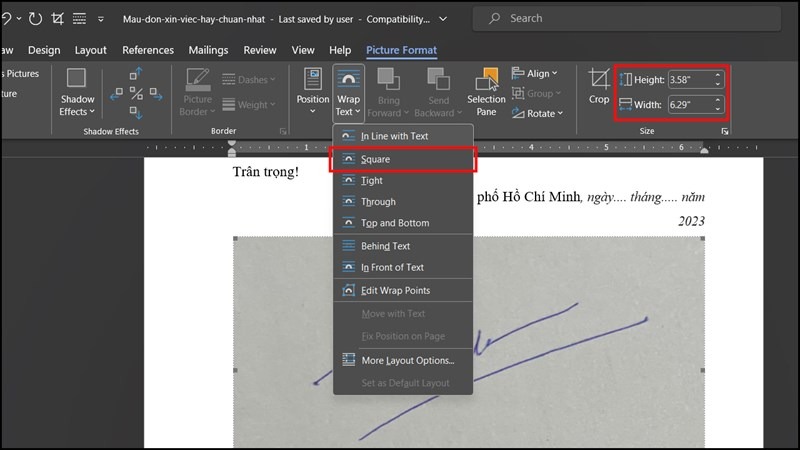
Bước 3: Kéo thả ảnh vào đúng địa điểm mà người ta cần > tiếp theo sau bạn chọn mục Recolor > chọn vào Set Transparent Color > nhấn vào ảnh để xóa phông nền để thẩm mỹ và làm đẹp hơn.

Bước 4: Sau sau khi xóa phông cho ảnh, người ta sẽ chiếm được chữ ký tay đã xóa phông nhìn rất tự nhiên và thoải mái như hình dưới.

Vậy là người ta đã hiểu thêm một tính năng chèn chữ ký vào Word rất chi là nhanh và lại còn thẩm mỹ và làm đẹp nữa phải không nào. Hi vọng với thủ pháp trên rất có thể giúp đỡ bạn tiết kiệm ngân sách được một phần hai thời gian tồn tại trong làm việc vất vả của một ngày nhé.
Bạn đang cần tìm một cái PC để đáp ứng trong làm việc và giả trí trong cuộc sống đời thường thì nên truy nhập đường hyperlink phía dưới để tìm hiểu thêm qua các dòng PC được triển lẵm phong phú tại Thế giới Smartphone.
Xem thêm:
- Cách tạo lịch nhanh quá trình sử dụng Excel mà chúng ta nên biết giúp làm việc một cách dễ dàng hơn
- Cách dịch trên Excel để bạn hiểu được nội dung đó nhanh nhất có thể (2023)
- 2 cách tháo bỏ mật khẩu đăng nhập trong file Microsoft Excel 2023 siêu lợi ích mà chúng ta nên thử