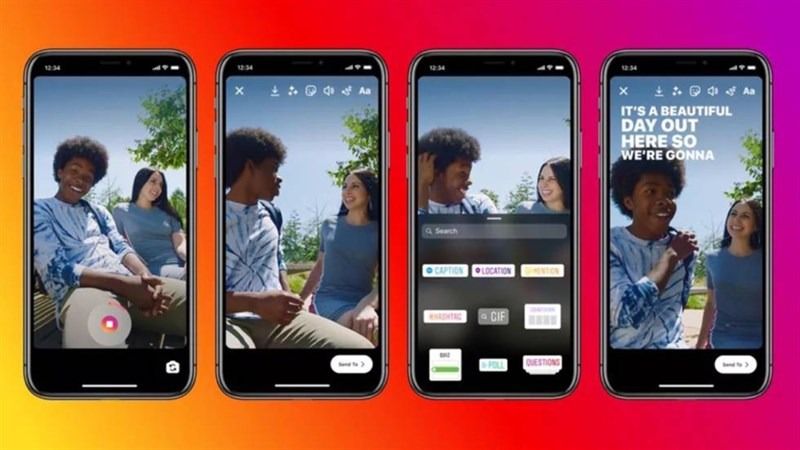
Cách tạo Instagram Story đẹp trên iPhone

Mẹo đăng Story Instagram chuyên nghiệp trên iPhone

1. Tách nền ảnh trên Story
Mẹo đăng Story Instagram chuyên nghiệp trên iPhone

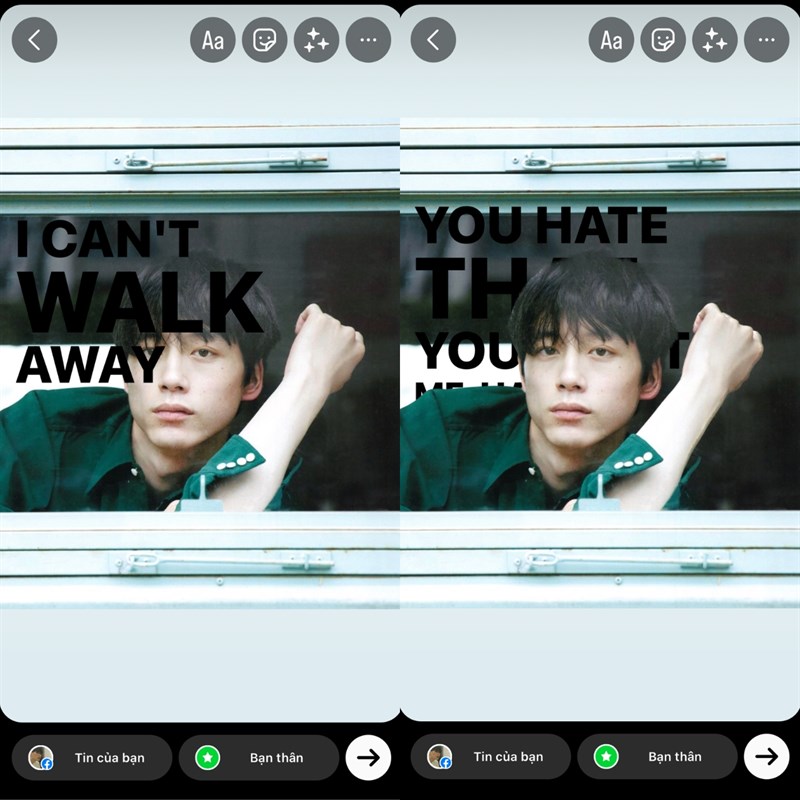
Để giành được ảnh tách nền 3D “chất lượng cao” như trên, các bạn hãy liếc qua bước hướng dẫn cụ thể sau đây nha.

Để ý: Chức năng chỉ giúp đỡ trên iOS 16.

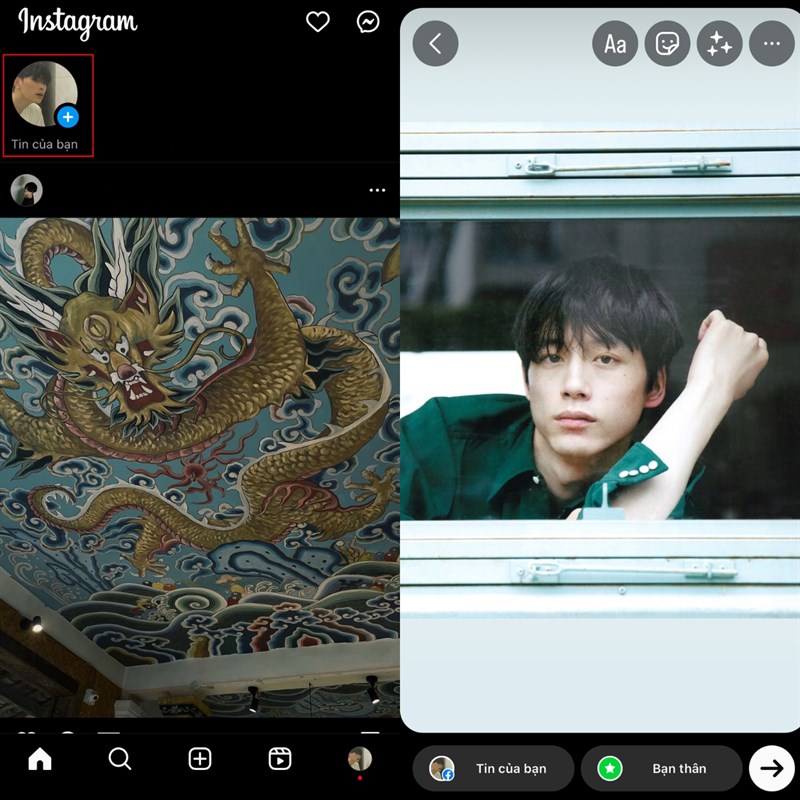
Bước 1: Các bạn hãy truy nhập vào Instagram > ở góc cạnh trên phía trái chọn vào Tin của tất cả  > tiếp đó bạn chọn 1 ảnh có đơn vị và thêm vô phần Story.
Mẹo đăng Story Instagram chuyên nghiệp trên iPhone

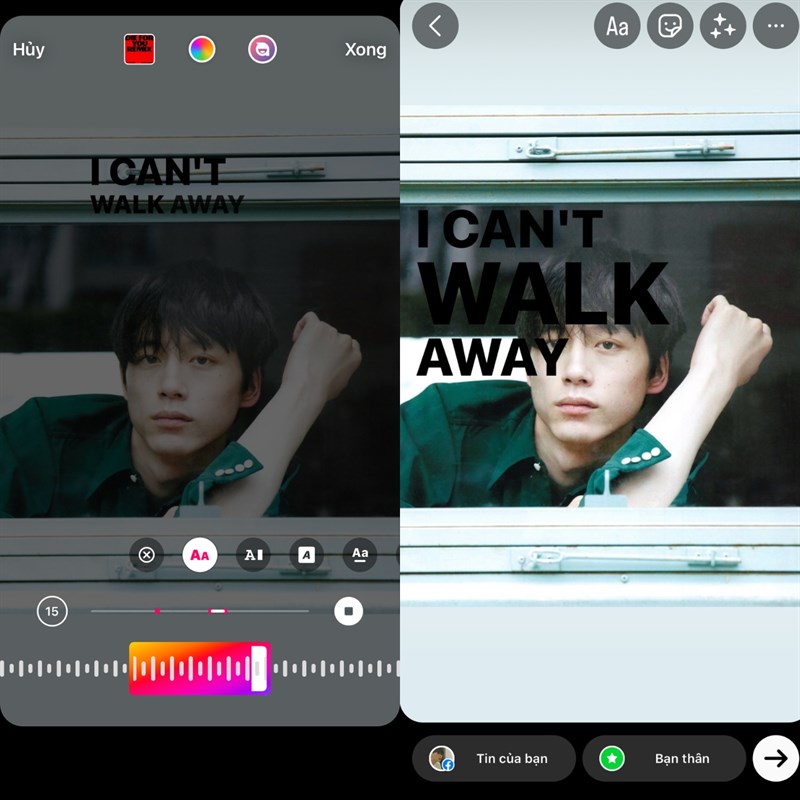
Bước 2: Bạn chọn 1 bài nhạc bạn thích nhưng có lời nhạc tất nhiên > Sau đó chỉnh sửa đoạn lời nhạc cho khớp với đơn vị ảnh
Mẹo đăng Story Instagram chuyên nghiệp trên iPhone

Bước 3: Các bạn hãy truy nhập vào Ảnh > chọn lại ảnh đơn vị và tiến hành tách nền bằng phương pháp nhấn giữ đơn vị trên ảnh cho đến lúc hình thành viền sáng bao bọc ảnh đã tách > tiếp đó các bạn hãy Sao chép lại ảnh trên nền đã tách
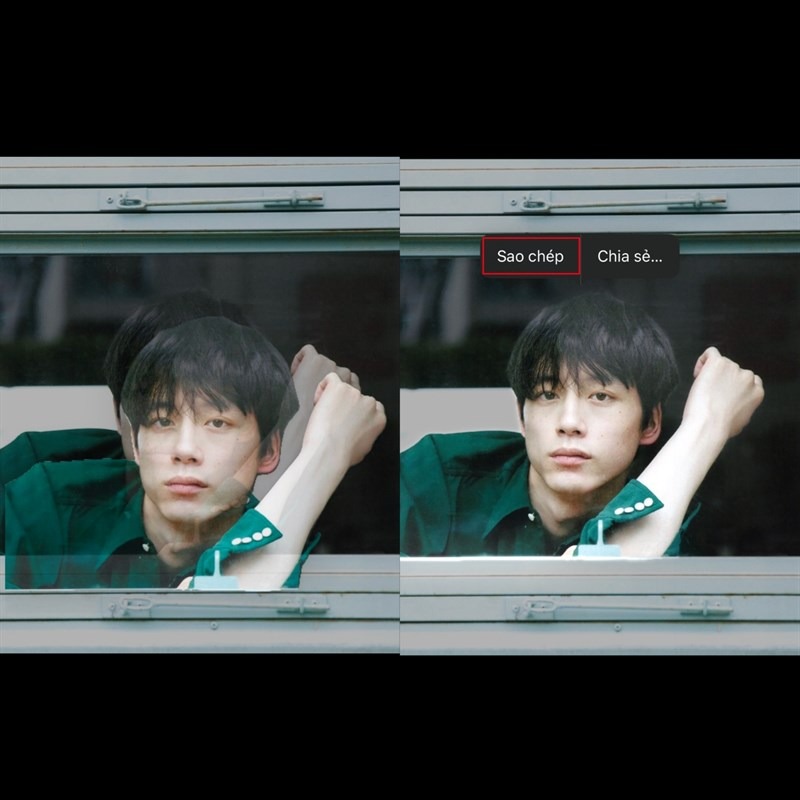
Mẹo đăng Story Instagram chuyên nghiệp trên iPhone

Bước 4: Quay lại Instagram, trên thanh dụng cụ Story bạn chọn Aa > tiếp đó các bạn hãy Dán phần tách nền mà bạn đã Sao chép từ xưa
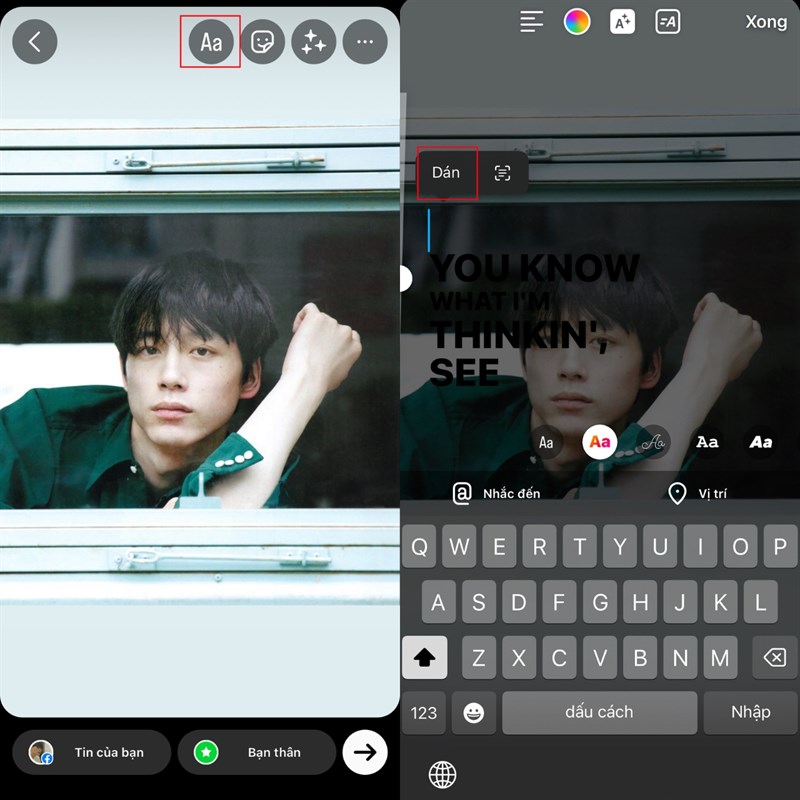
Mẹo đăng Story Instagram chuyên nghiệp trên iPhone

Bước 5: Cuối cùng, các bạn hãy chỉnh sửa lại phần đơn vị đã tách nền cho khớp với ảnh góc > tiếp đó đưa ra lên Tin của tất cả cho bản thân mình bè cùng xem nha!
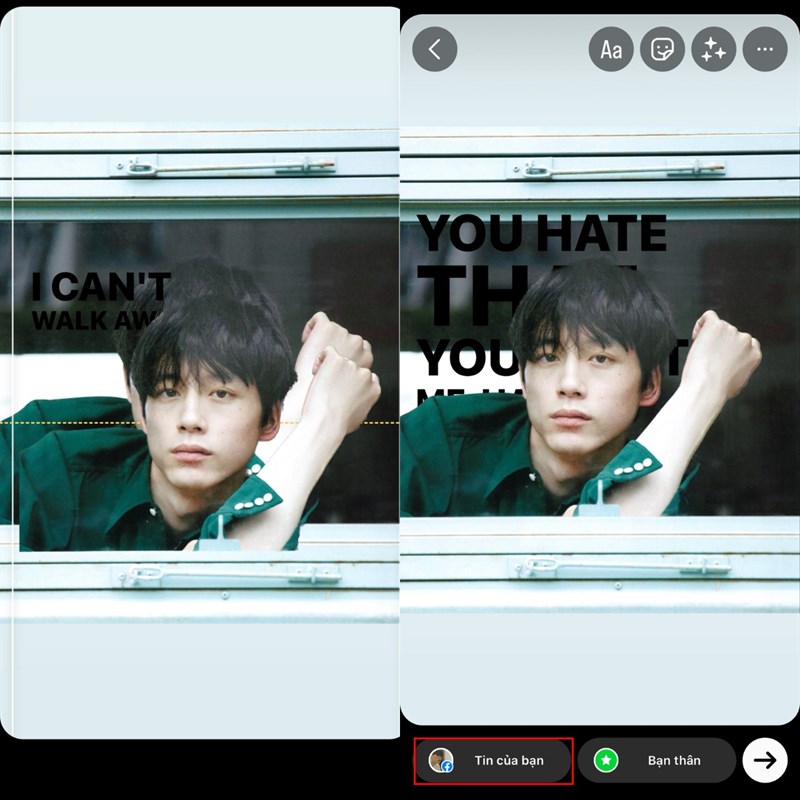
Mẹo đăng Story Instagram chuyên nghiệp trên iPhone

2. Đăng Story theo mẫu kính lúp

Các bạn sẽ reviews bài đăng tiên tiến nhất trên trang facebook cá nhân của chính mình một kiểu rất ăn chơi sành điệu, cùng xem hướng dẫn cụ thể nha.

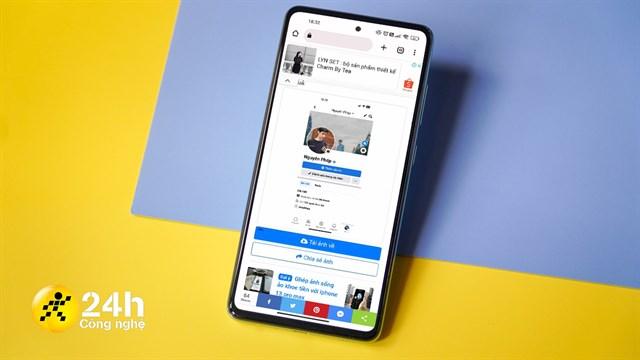
Bước 1: Trước tiên các bạn hãy Chụp screen trang facebook cá nhân > Sau đó chọn vào ảnh screen vừa chụp bên góc dưới tay trái > Tiếp theo trên thanh dụng cụ bạn nên lựa chọn mẫu Ngòi bút 
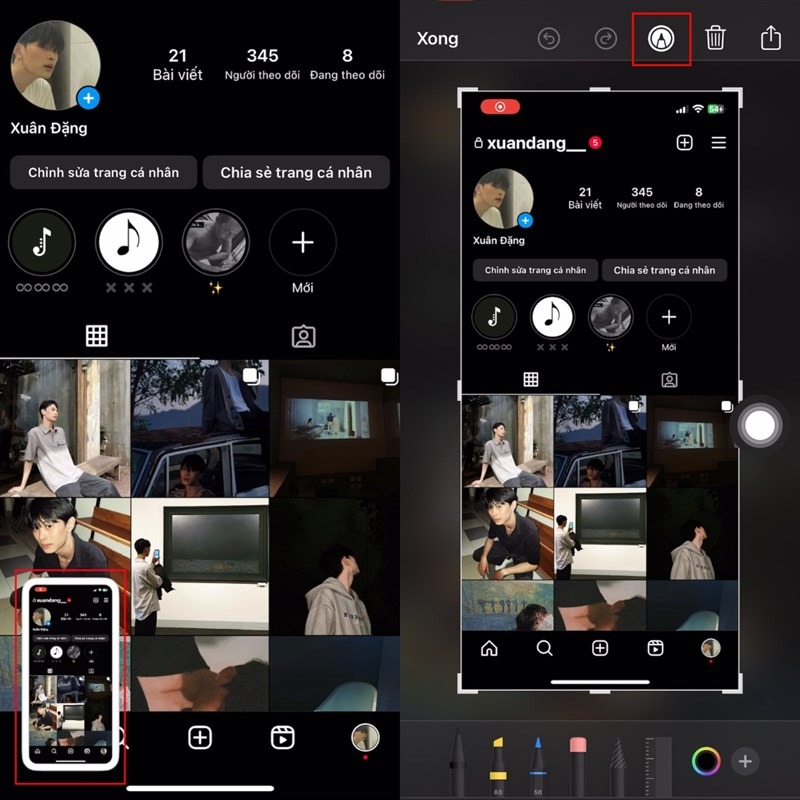
Mẹo đăng Story Instagram chuyên nghiệp trên iPhone

Bước 2: Chọn hình dấu +góc dưới tay phải > Sau đó bạn chọn Kính lúp > Tiếp theo bạn chọn lại dấu + > tiếp đó bạn nên lựa chọn Độ mờ 
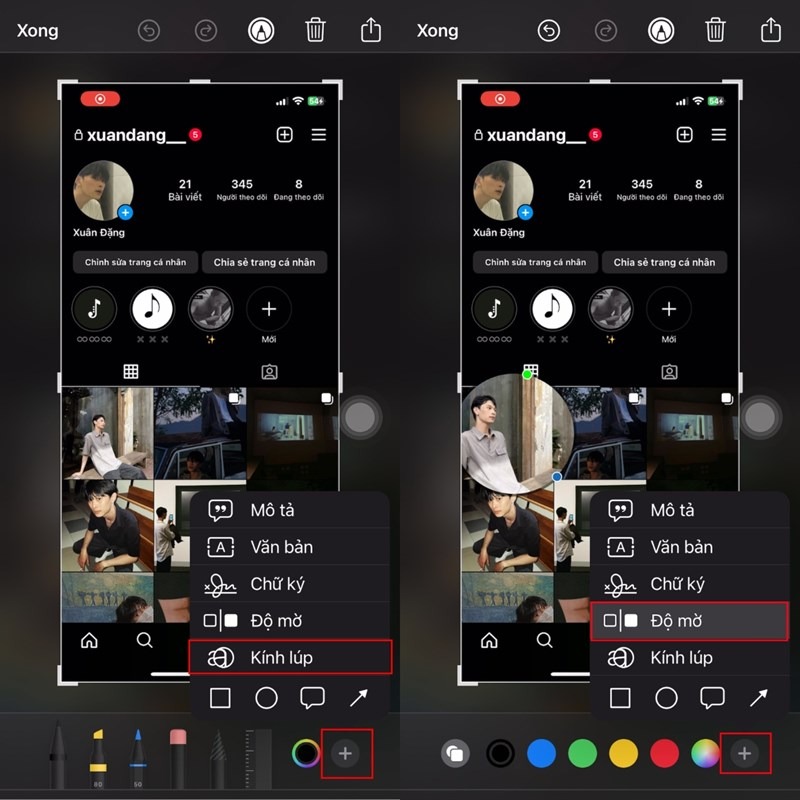
Mẹo đăng Story Instagram chuyên nghiệp trên iPhone

Bước 3: Ở dưới ảnh có phần chỉnh sửa độ mờ, hãy kéo cho phù hợp và ưa thích với ảnh của tất cả > Khi đã setup xong xuôi, ở góc trên tay trái các bạn hãy nhấn Xong > tiếp đó nhấn Lưu vào ảnh
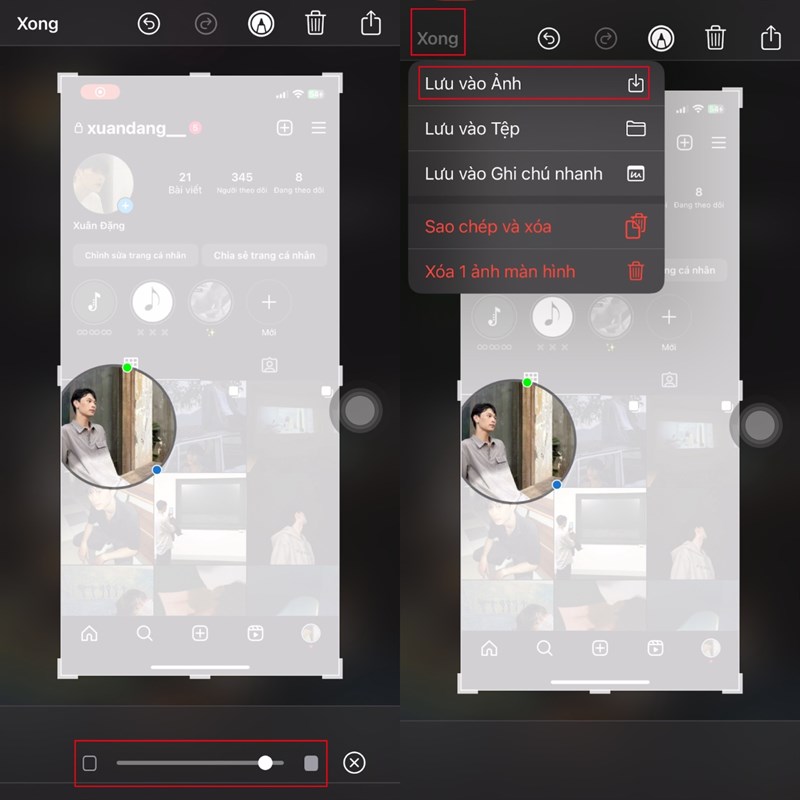
Mẹo đăng Story Instagram chuyên nghiệp trên iPhone

Bước 4: Truy cập vào Tin của tất cả trên Instagram > trên thanh dụng cụ Story bạn chọn mẫu Nhãn dán > tiếp đó các bạn hãy gõ New submit > chọn nhãn dán phù hợp và ưa thích tiếp đó đưa ra lên Tin của tất cả nha.
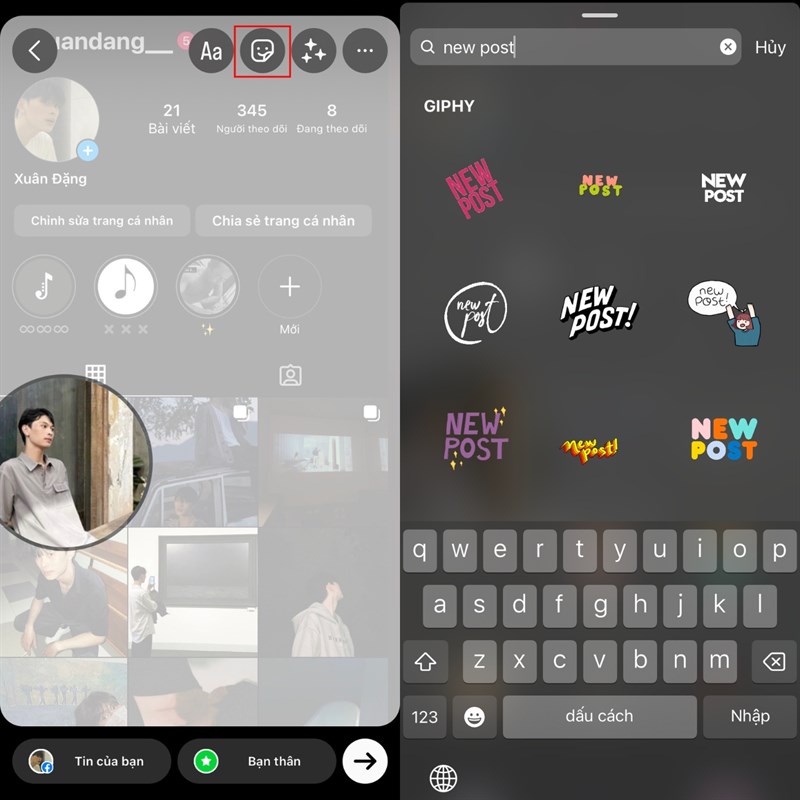
Mẹo đăng Story Instagram chuyên nghiệp trên iPhone

3. Đăng Story theo mẫu Poster Nhạc

Kiểu Story này giúp cho bạn trông như 1 người nghệ sỹ đang phát bài hát của chính mình, nghe rất có tính chuyên nghiệp và rất dị đúng không nhỉ nào, cùng tuân theo mình nhé.
 
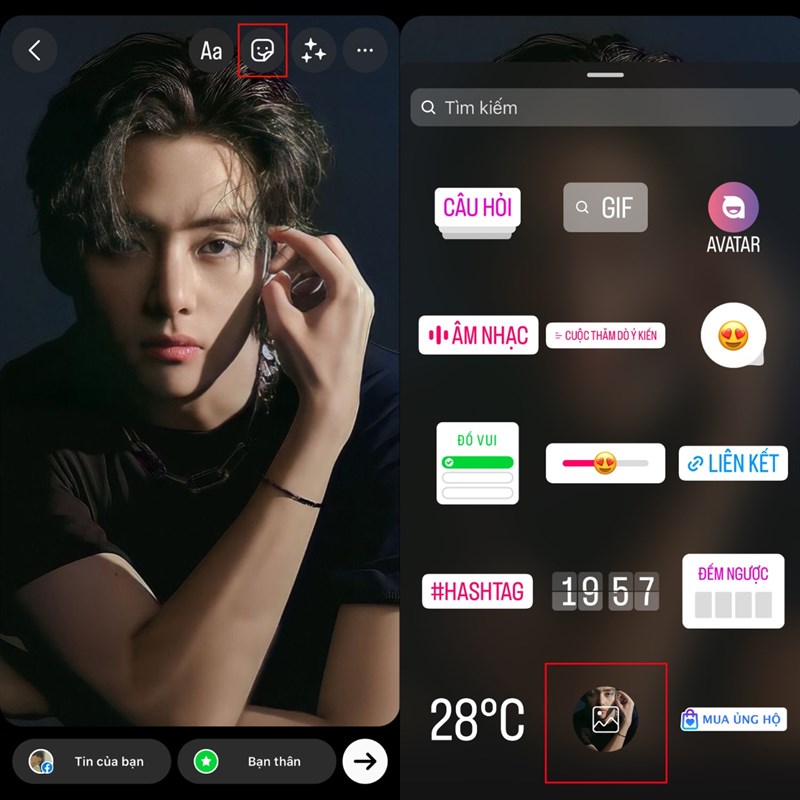
Bước 1: Các bạn hãy truy nhập vào hình mẫu Story Instagram và chọn 1 Hình ảnh bạn có nhu cầu đưa ra > Sau đó phần bạn nên lựa chọn phần Nhãn dán trên thanh dụng cụ > Chọn giúp mình mẫu Thêm ảnh 
Mẹo đăng Story Instagram chuyên nghiệp trên iPhone
 
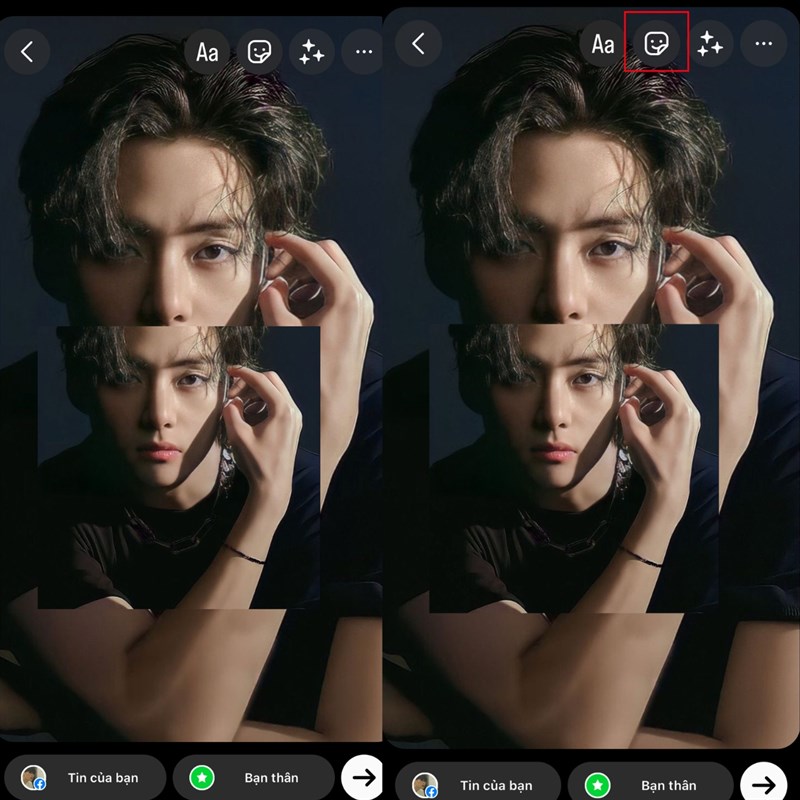
Bước 2: Bạn nên lựa chọn một ảnh bạn có nhu cầu làm Poster Nhạc > nhấn vào ảnh đó đến khi hiển thị Hình vuông vắn > tiếp đó các bạn hãy vào lại phần Nhãn dán 
 
Mẹo đăng Story Instagram chuyên nghiệp trên iPhone
 
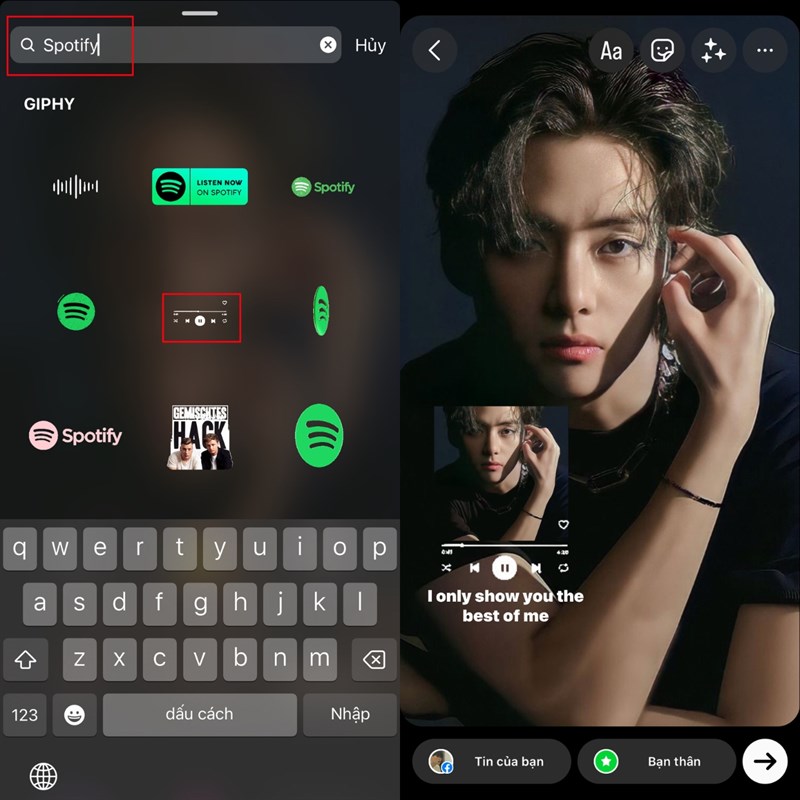
Bước 3: Các bạn hãy gõ kiếm tìm Spotify và chọn phần nhãn giống một quãng nhạc > chỉnh sửa lại địa điểm của không ít nhãn, chọn bản nhạc bạn mến mộ và đưa ra lên thôi
 
Mẹo đăng Story Instagram chuyên nghiệp trên iPhone
 
Vậy là tôi đã reviews cho bản thân mình 3 mẹo đăng Story Instagram có tính chuyên nghiệp trên iPhone, chúc bạn tiến hành thành công xuất sắc nha. Nếu thấy đoạn viết này hữu ích, hãy nhấn Like và Share cho nhiều người biết không chỉ như vậy nhé! Và nếu như có đang dùng các công trình iPad thì nên đến ngay Thế Giới Di Động sắm ngay cho bản thân những công trình bút Apple Pencil 2 để rất có thể vẽ vời đã hơn nha.
 
Với độ phổ thông của Instagram thời buổi này, iPhone đó chính là chọn lựa tối tân nhất với tiện dụng social này. Với tương đối nhiều bản up load, và luôn luôn được tối ưu hoá nhanh trên iOS. Tại chuỗi địa chỉ của Thế giới mobile, có bán iPhone đúng hãng với đa dạng mẫu mã sắc màu, rất đầy đủ thực đơn BH. Mời bạn xem thêm qua nút cam phía dưới nha.

Xem thêm:

  • Có các hướng dẫn cách chỉnh vận tốc phát video TikTok chỉ với vài thao tác rất đơn giản và dễ hiểu
  • Zalo không hiện khủng hoảng bong bóng chat thì sao cho? Đấy là 4 cách xử lý siêu đơn giản và dễ hiểu
  • Mách nhỏ bạn cách tách nền nhiều ảnh đồng thời trên iPhone siêu nhanh gọn lẹ
Để lại một bình luận