Xem thêm:
- Cách đặt mật khẩu đăng nhập PC Windows 11 để bạn bảo đảm an toàn vấn đề tốt hơn
- Hướng dẫn cụ thể cách up load Windows 11 đầu tiên trên PC của các bạn
1. Cách nhập key kích hoạt Windows 11 Pro
Bước 1: Nhấp vào mẫu Windows và tiếp sau đó chọn Settings.
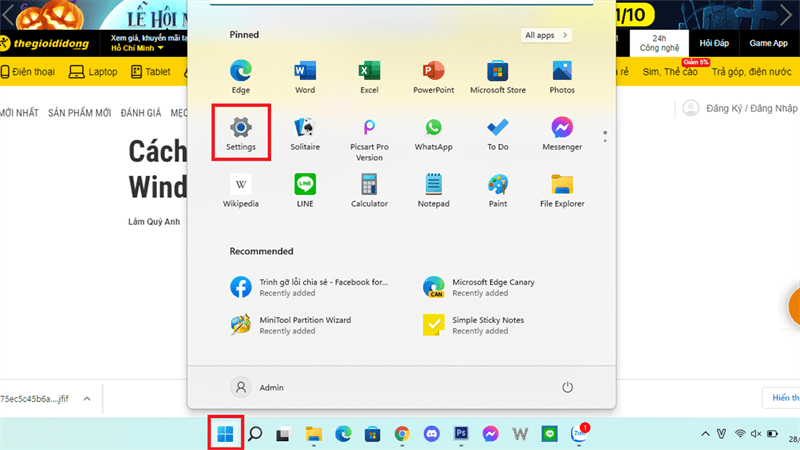
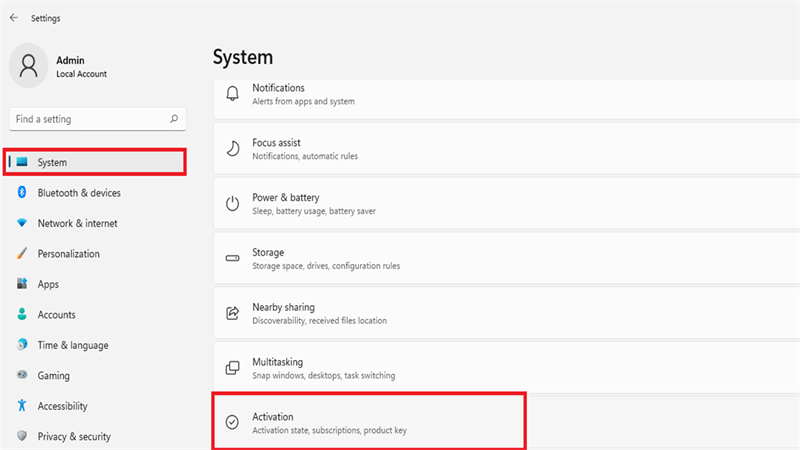
Bước 2: Tiếp đến, trong mục System > (*11*).
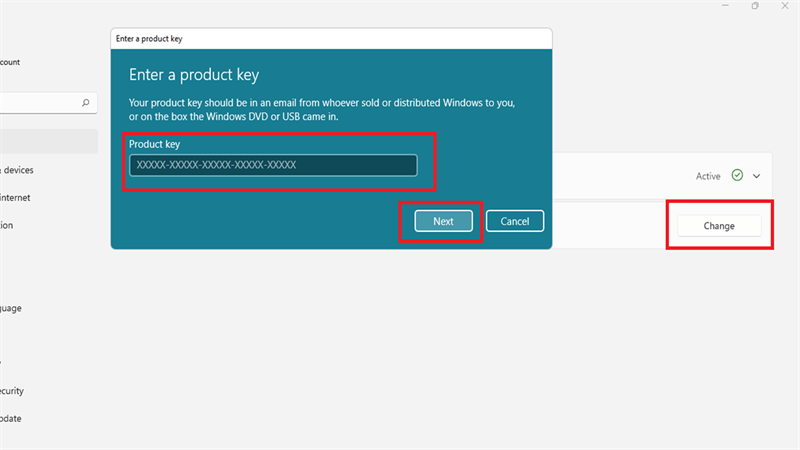
Bước 3: Cuối cùng, bạn Click vào Change. Nhận key Windows 11 Pro bạn đã mua vào ô Product key, nhấn Next và triển khai xong việc thiết lập.
2. Nâng cấp Windows 11 Home lên Windows 11 Pro bằng lệnh CMD
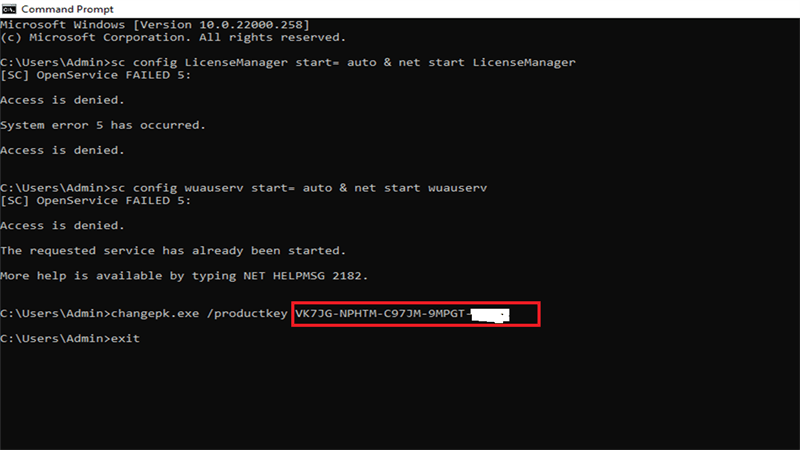
Bạn chỉ có Copy đoạn code phía dưới dán vào CMD (nhớ chạy với quyền quản trị viên) là Windows tự nâng cấp và tự restart lại máy:
sc config LicenseManager begin= auto & web begin LicenseManagersc config wuauserv begin= auto & web begin wuauservchangepk.exe /productkey Okayey Windows 11 Pro (key bạn đã mua) exit
Ví dụ: sc config LicenseManager begin= auto & web begin LicenseManagersc config wuauserv begin= auto & web begin wuauservchangepk.exe /productkey VK7JG-NPHTM-C97JM-9MPGT-*****exit
Hy vọng có các hướng dẫn trên hoàn toàn có thể mang lại lợi ích cho bản thân mình. Nếu thấy bài viết này này hay thì nhớ rằng tóm tắt tương đương diễn giả bài viết này giúp mình nhé. Chúc người tiêu dùng thành công xuất sắc!
Rất có thể bạn chưa chắc chắn, 100% Laptop Thế Giới Di Động xuất kho đều tích hợp sẵn Windows bản quyền (được up load Windows 11 từ Microsoft). Nếu như khách hàng đang tìm mua Laptop để tiếp thu kiến thức và sống, hãy nhấn vào nút phía dưới để lựa cho bản thân một mẫu nhé.
Xem thêm:
- Hướng dẫn cụ thể cách bật Sleeping Tabs trên Google Chrome
- Cách bật và tắt khẩu phần tường lửa (Firewall) trên Windows 11
- Cách xem mật khẩu đăng nhập WiFi đang liên kết trên Windows 11 siêu dễ cho bản thân mình