Xem thêm: Có các hướng dẫn cách up date Windows 11 đầu tiên trên máy tính của các bạn (2023)
Taskbar bị đơ nguyên nhân do đâu? Có phải taskbar bị đơ sau thời điểm replace? (2023)
- Bản up date Windows 10 bị lỗi, theo vấn đề mình tìm hiểu thời gian qua thì bạn dạng KB5003637 đang gặp lỗi, rất nhiều người sử dụng Windows 10 gặp lỗi thanh Taskbar bị đơ sau thời điểm cài bản up date KB5003637 về máy của chính mình.
- Một trong những add-on File Explorer can thiệp vào thời gian buổi giao lưu của explorer.exe.
- Máy tính bị nhiễm virus hoặc vận dụng không tốt cho sức khỏe trong tiến trình quan tâm sử dụng.
Taskbar bị mất mẫu bởi vì đâu?
Như đã nói ở trên, yếu tố này cũng sẽ có thể tới từ các lỗi từ các bản replace của Windows, cách xử lý bạn cũng sẽ có thể theo dõi cách làm tương tự phía dưới nhé.
1. Cách sửa Taskbar bị đơ
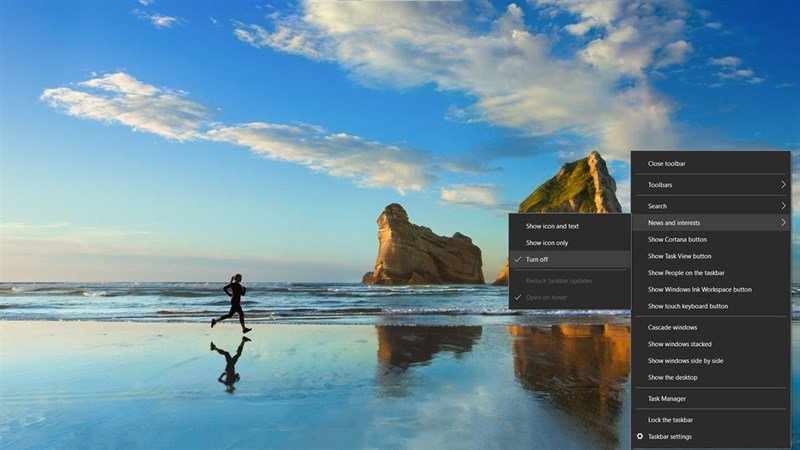
Đấy là phương tiện khá hay và hữu ích mới chỉ sinh ra trên những bản up date thời gian qua của Windows 10. Tuy nhiên, phương tiện này cũng rất nặng và đang trong tiến trình đầy đủ nên cũng không yên. Nếu Taskbar của các bạn bị đơ Windows 10 thử tắt phương tiện này đi lần đầu. Bạn phải chuột vào Taskbar và chọn theo đường truyền phía dưới để xử lý lỗi bị đơ thanh taskbar win 10 ko tắt được.
Chọn vào News and Interests > Turn Off.
2. Xóa bản up date Windows gần nhất
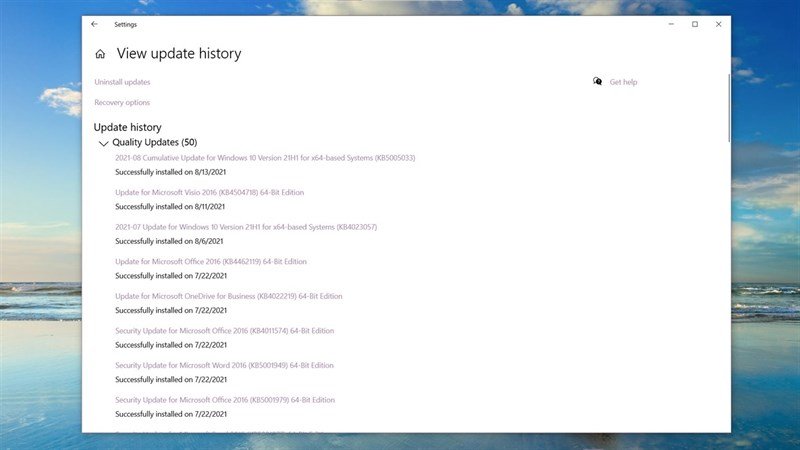
Một cách thứ hai cũng rất lợi ích trong các công việc xử lý biểu hiện taskbar bị đơ trên Windows 10 này đó là các bạn hãy thử xóa bản up date Windows của chính mình thử nhé. Để xóa bản up date Windows gần nhất bạn cần mở tiện dụng Cài đặt trên (bằng tổng hợp phím Windows + i) và truy nhập theo đường truyền: Update & Security > View replace historical past > Uninstall Update.
Ngoài ra, bạn còn có thêm thể xóa bằng phương tiện Control Panel. Bạn gõ Control Panel vào thanh Search trên Taskbar và nhấn Enter để mở.
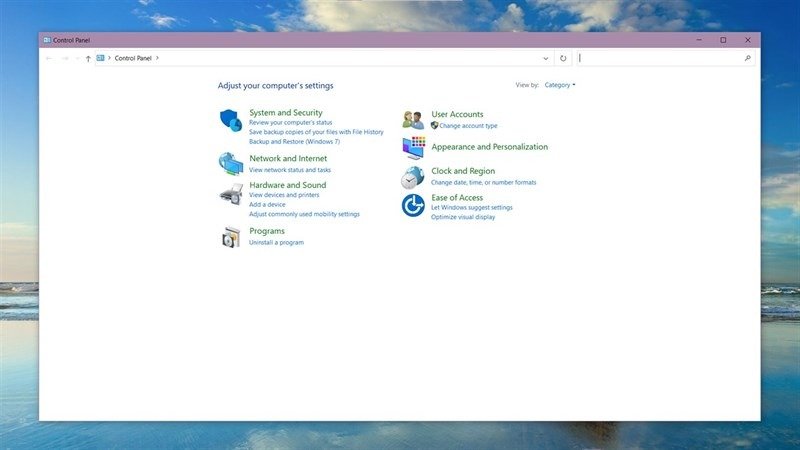
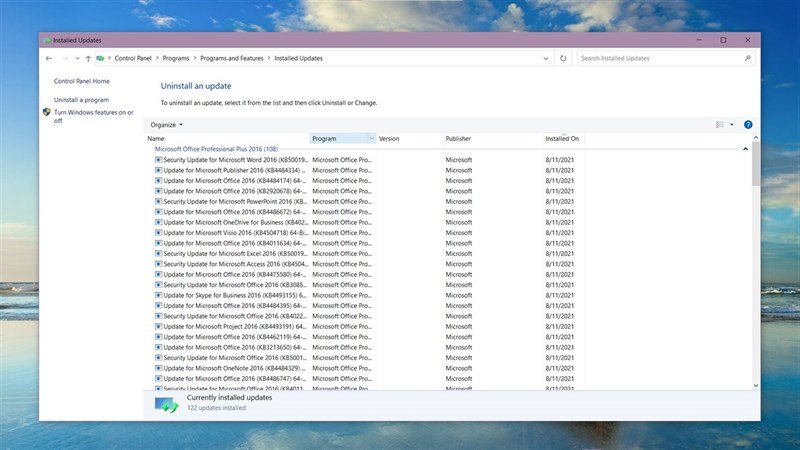
Sau đó, bạn truy nhập vào: Uninstall a program > View set up updates. Tiếp theo bạn xóa 2 file Update for Microsoft và Security for Microsoft.
3. Khởi động lại Windows Explorer
1 trong những những nguyên nhân làm cho taskbar bị đơ trên máy tính của các bạn cũn tương quan đến Explorer lỗi. Chính nên là, ngoài cách gỡ các replace trên máy tính của các bạn, việc phát động lại Windows Explorer cũng là 1 trong mỗi cách sẽ giúp đỡ xử lý biểu hiện lỗi thanh Taskbar Win 10, lỗi thanh Taskbar Win 11 đấy bạn nhé.
Để phát động lại Windows Explorer bạn cần mở Task Manager lên trước. Bạn dùng tổng hợp phím Ctrl + Alt + Del để mở Task Manager lên.
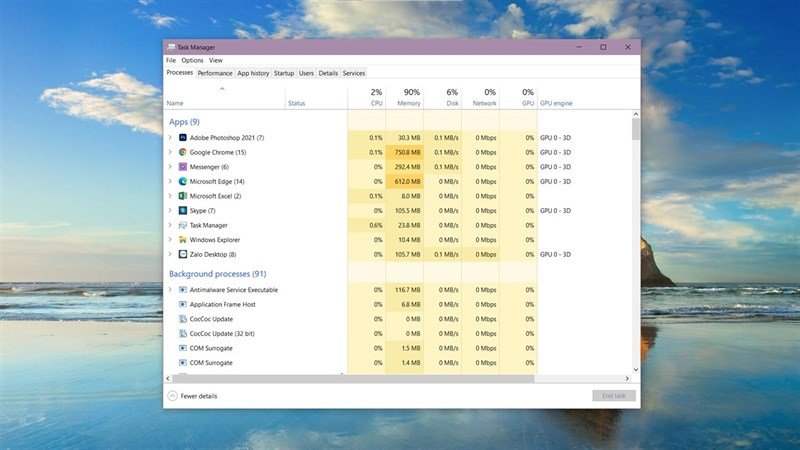
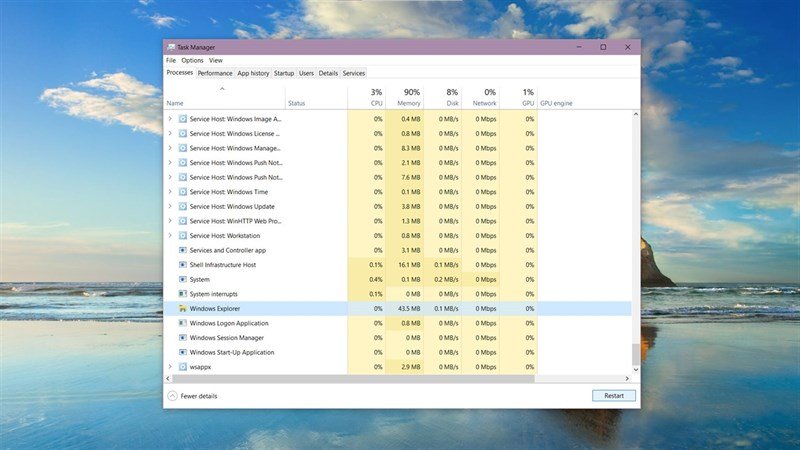
Tiếp theo, bạn kiếm tìm Windows Explorer và chọn vào Restart.
4. Quan tâm sử dụng phương tiện Troubleshooter của Windows 10
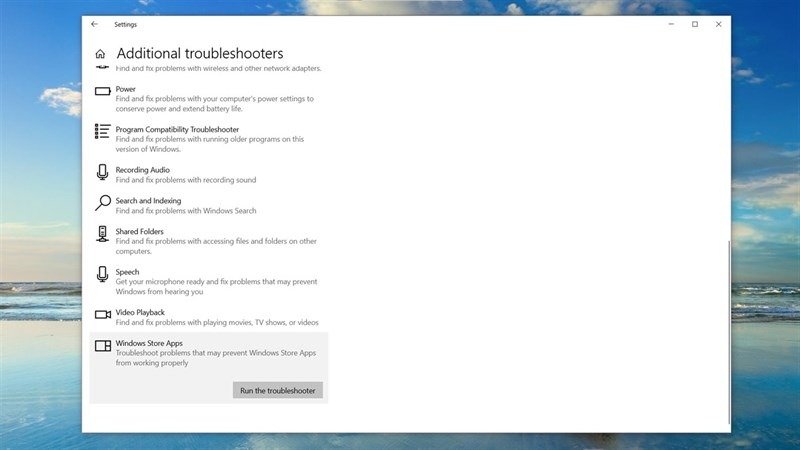
Đấy là phương tiện chính chủ dùng để làm sửa lỗi Windows 10 một kiểu tự hoạt động. Chúng ta cũng có thể dùng phương tiện này để Windows tự hoạt động chẩn đoán và sửa lỗi đơ Taskbar trên máy tính của các bạn. Bạn mở Thiết lập bằng tổng hợp phím Windows + i và truy nhập vào: Update & safety > Troubleshoot.
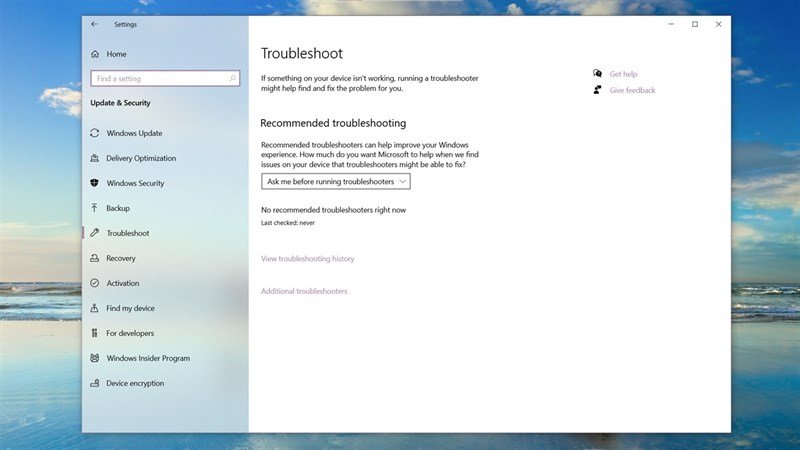
Sau đó bạn chọn vào Additional Troubleshooter > Run the troubleshooter và đợi một lúc để mạng lưới hệ thống tự sửa lỗi nhé.
Xem thêm: Đang yên đang lành tự dưng thanh taskbar Windows 10 bị đơ, nguyên nhân là gì
5. Reset lại Windows 10
Nếu đã thử mọi cách mà bạn vẫn chẳng thể xử lý được lỗi đơ thanh Taskbar thì chỉ từ cách là xóa tất cả trên Windows 10 và cho về tình trạng xuất xưởng là sẽ hoàn hảo nhất nhất. Bạn mở tiện dụng Cài đặt trên và chọn vào Update & Security > Recovery.
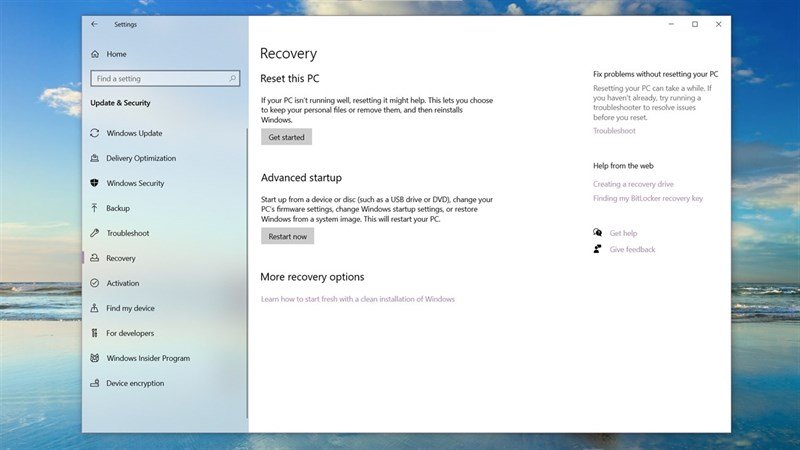
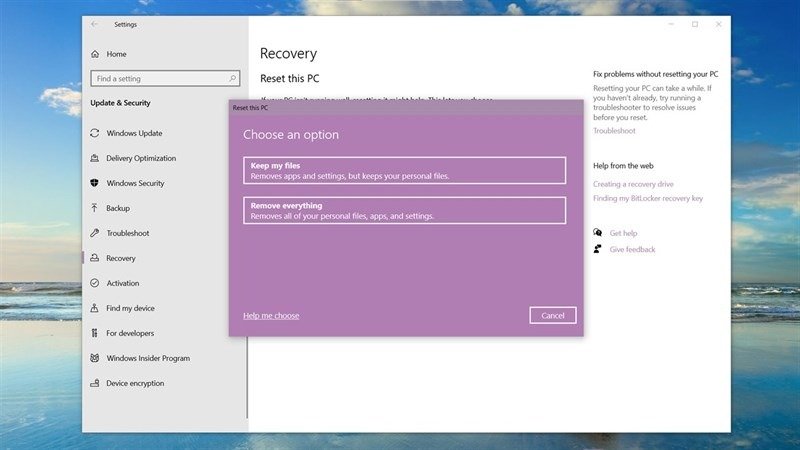
Tại mục This PC bạn chọn vào Get began. Bạn sẽ sở hữu được 2 chọn lựa:
- Keep my recordsdata: Giữ lại tổng thể recordsdata cần thiết và xóa mọi setup và tiện dụng.
- Remove the whole lot: Xóa tất cả có trong máy tính.
Bạn có gặp lỗi đơ thanh Taskbar trên Windows 10 hoặc Lỗi thanh Taskbar Win 11 hay là không? Nếu thấy đoạn viết hữu ích cho chính bản thân mình xin một like và một share nhé. Rất cảm ơn đồng đội đã xem đoạn viết.
Có phải bạn đang tìm một cái laptop computer để đáp ứng việc làm của chính mình với cấu hình vượt trội, vận dụng tiên tiến nhất nhưng giá vẫn tốt thì nên nhấn vào nút màu cam phía dưới để tìm hiểu thêm thêm một vài mẫu laptop computer mà Thế Giới Di Động đang kinh doanh thương mại nhé.
Xem thêm:
- Nhiều người sử dụng phản ánh bị lỗi thanh taskbar, phải làm sao cho đây?
- Cách tra cứu điểm thi THPT Quốc gia 2023, điểm xét ĐH đúng chuẩn
- 7 cách xử lý laptop computer bị mất WiFi cực đơn giản và dễ hiểu và lợi ích cho bản thân
- Có các hướng dẫn cách tối ưu hóa Windows 11 khiến cho bạn chơi trò chơi đã rất nhiều
- Cách setup Windows Media Player bạn dạng mới trên Windows 11 rất giản đơn