Xem thêm: Cách tra cứu điểm THPT Quốc gia 2023 siêu đúng chuẩn mà chúng ta nên biết
Dynamic Island là 1 trong trong mỗi sự điều chỉnh trên iPhone 15, iPhone 15 Plus, iPhone 15 Pro, iPhone 15 Pro Max tại event tung ra ngày 13/09. Tác dụng này giúp duyệt vấn đề một kiểu nhanh gọn lẹ, hiển thị vui nhộn các cảnh báo nhắc nhở và sinh hoạt thẳng để bạn không bỏ qua mất tất cả vấn đề cần thiết nào..
1. iPhone có ghi âm cuộc gọi được không?
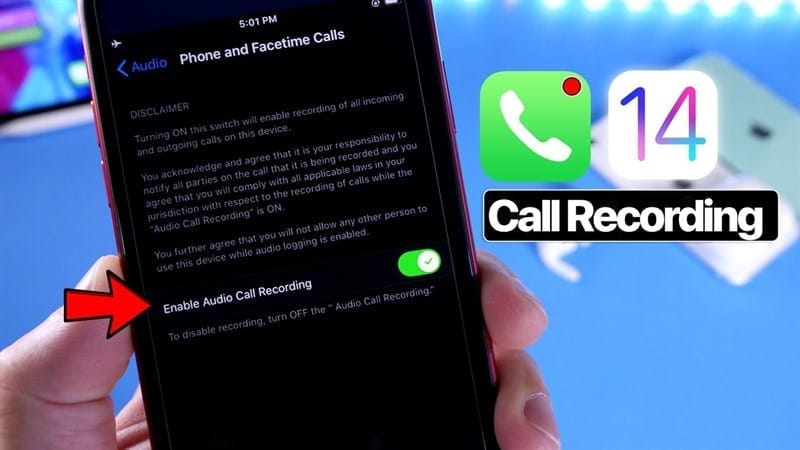
Giải đáp là tuyệt đối rất có thể. Nhưng iPhone chưa cung ứng tác dụng này trong hệ điều hành và quản lý iOS, và nếu như trước đó đây, bạn rất cần được Jailbreak iPhone và tiến hành triển khai quy trình thiết lập rất phức tạp và tiềm tàng nhiều mối nguy khốn. Bạn cũng tồn tại thể ghi âm cuộc gọi trên iPhone không lấy phí bằng vô số cách thức không giống nhau. Hãy theo dõi đoạn viết sau để nhận thêm vô số cách thức nhé.
2. Thực hiện ghi âm cuộc gọi iPhone ở đâu?
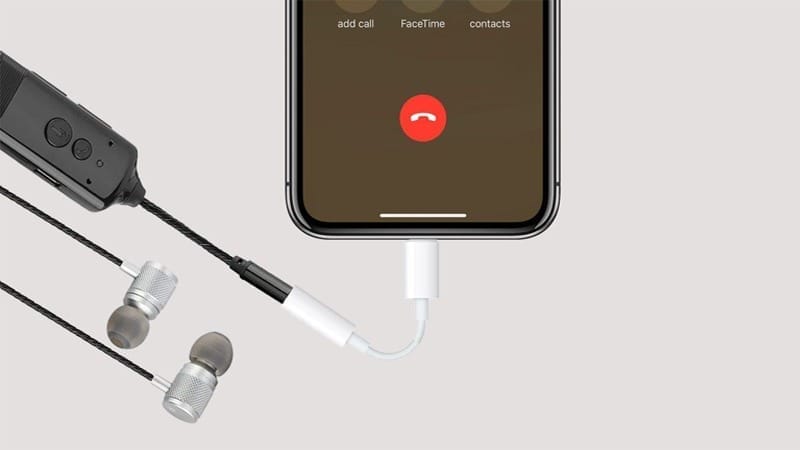
Hiện tại thì Apple vẫn không cung ứng tác dụng Ghi âm cuộc gọi gốc trên iPhone của bản thân mình. Rất might là bạn đã làm được các hiệu quả trên App Store cung ứng ghi âm cuộc gọi rất tốt. Các ứng dụng ghi âm cuộc gọi trên iPhone không lấy phí cũng tương đối an toàn và thoải mái, được rất nhiều người quan tâm sử dụng nên bạn tuyệt đối yên âm về yếu tố này nhé.
3. iPhone ghi âm cuộc gọi được bao lâu?
Các hiệu quả thứ ba chính thống trên App Store được khỏe mạnh để tiến hành triển khai việc này một kiểu đơn giản dễ dàng và an toàn và thoải mái nhất. Tính năng hot là không nhỏ thời gian tồn tại ghi âm cuộc gọi. Phần mềm ghi âm cuộc gọi chạy ẩn trên iPhone chúng ta cũng có thể ghi âm bất kể khoản thời gian tồn tại và xung quanh vị trí nào.
4. Cách ghi âm cuộc gọi trên iPhone
Có vô tận ứng dụng ghi âm cuộc gọi trên iPhone không lấy phí 2022, tôi đã check và muốn reviews đến bạn một hiệu quả rất hữu ích.
Bước 1. Bạn tải hiệu quả Call Recorder theo hyperlink App Store phía dưới.
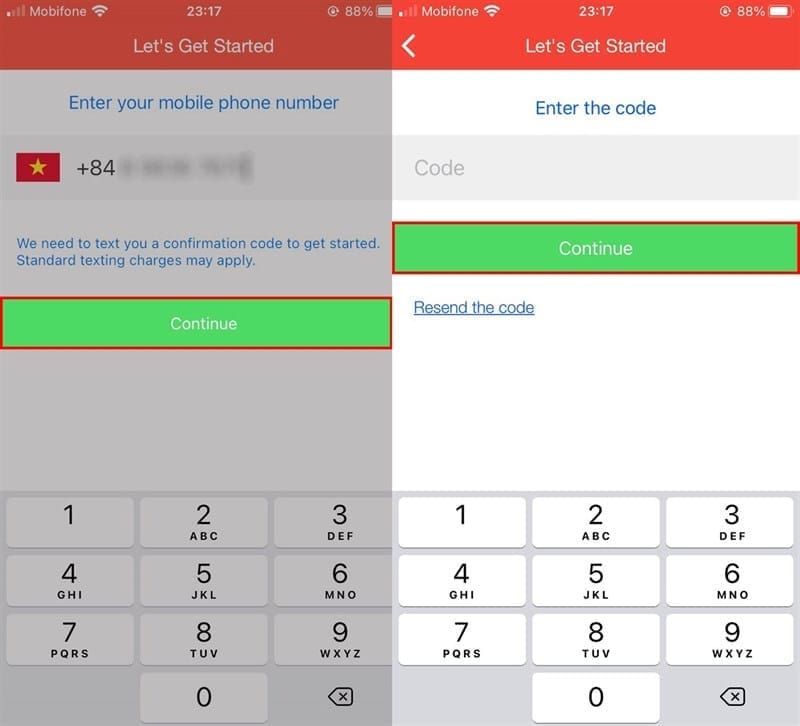
Bước 2. Mở hiệu quả và chọn cờ giang sơn Việt Nam. Nhập số điện thoại cảm ứng thông minh của tất cả vào và nhấn Continue. Một mã Code 6 số sẽ tiến hành gửi đến và bạn nhập vào ô Code để xác nhận.
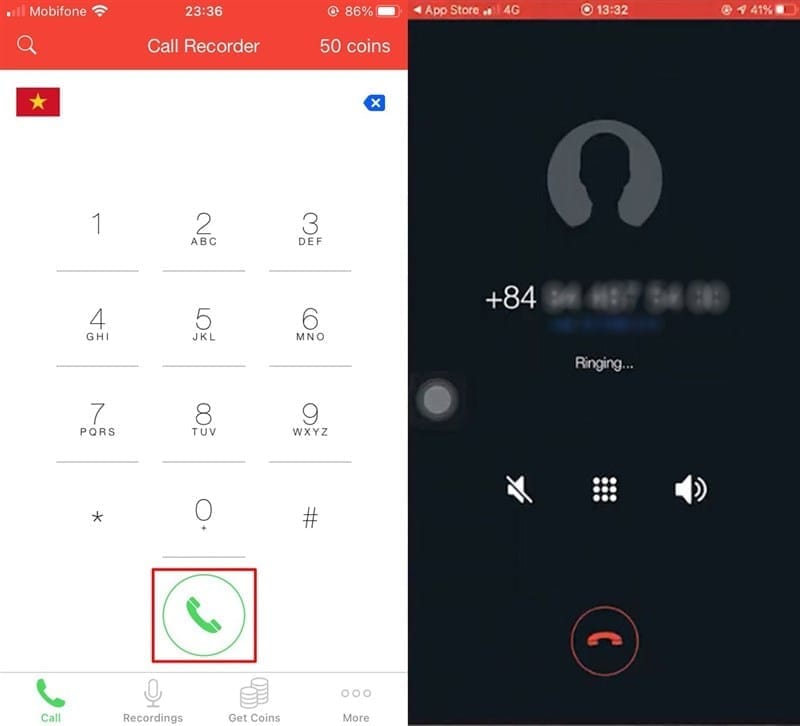
Bước 3. Tại mục Call, bạn bấm số điện thoại cảm ứng thông minh và nhấn nút Gọi. Thực hiện rỉ tai như 1 cuộc gọi tầm trung và nhấn nút Tắt cuộc gọi.
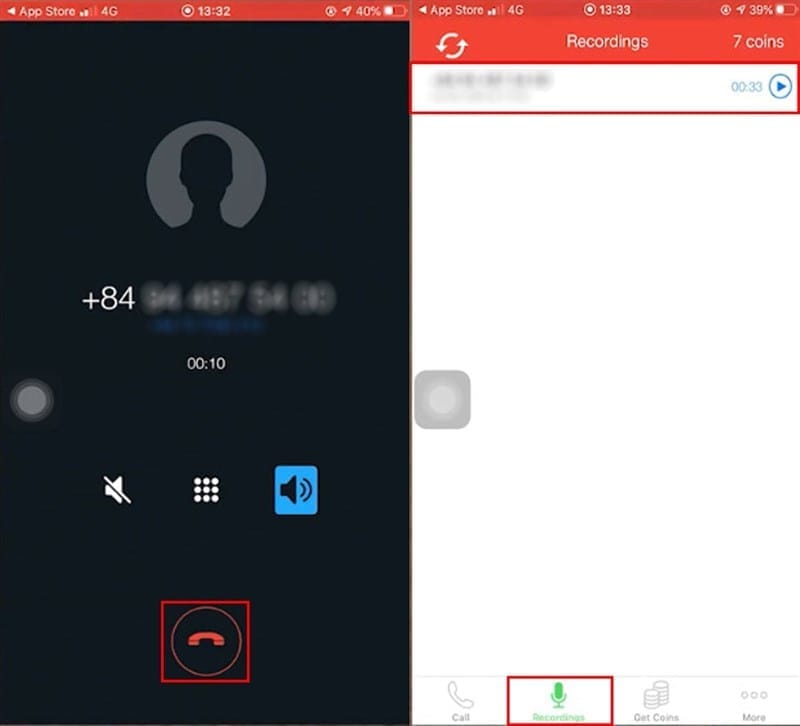
Bước 4. Chuyển qua mục Recordings, các bạn sẽ thấy cuộc gọi đã và đang được ghi âm ghi nãy với không thiếu thốn vấn đề số điện thoại cảm ứng thông minh, tháng ngày. Nhấn nút Play để nghe lại.
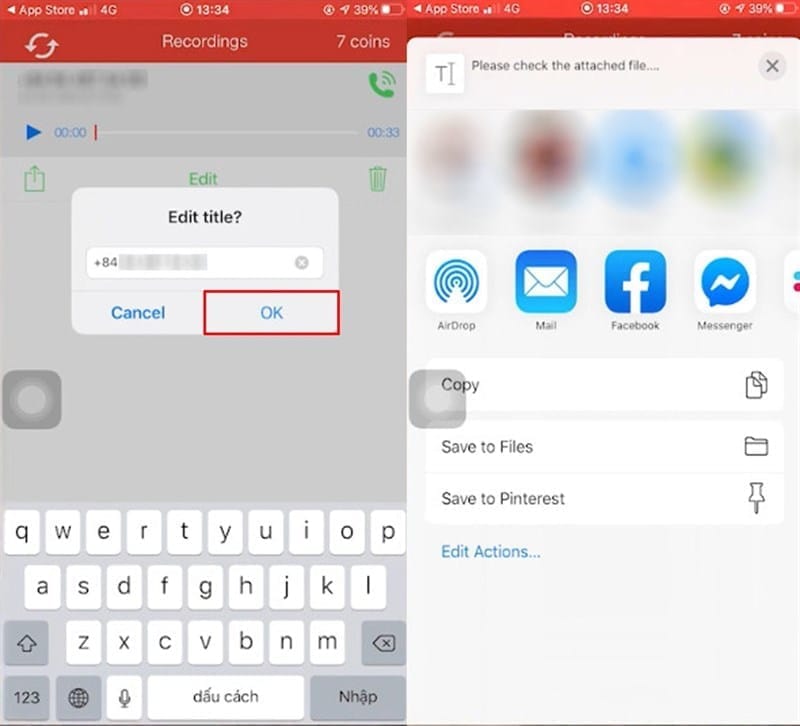
Bước 5. Bạn cũng tồn tại thể điều chỉnh lại tên và Chia sẻ file đến nơi bạn cần.
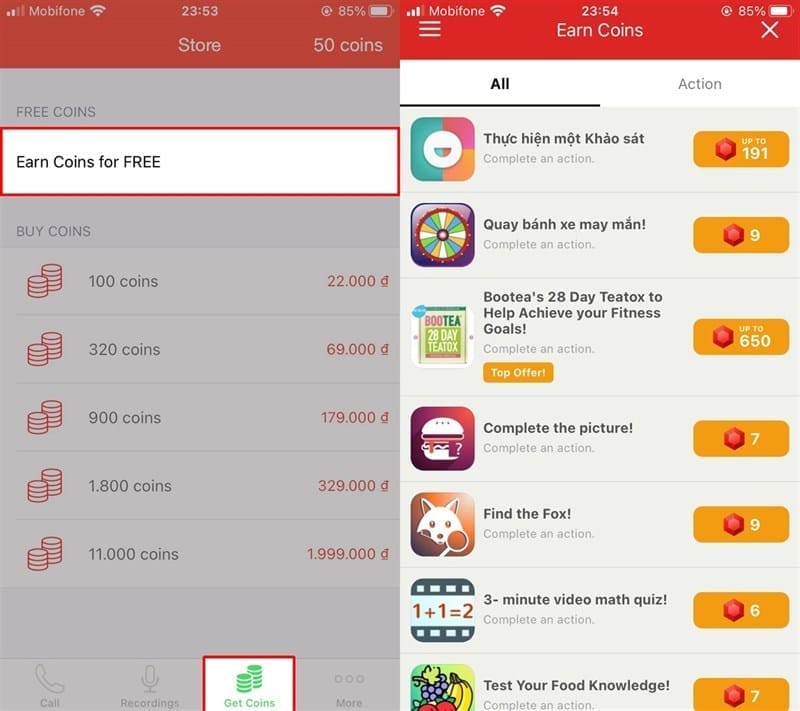
Vì hiệu quả chỉ không lấy phí một cuộc gọi thứ nhất nên nếu như bạn muốn ghi âm cuộc gọi tiếp mà sẽ không phải cần che trả phí, chúng ta cũng có thể tiến hành triển khai các trọng trách trong Earn Coins for Free hoặc bạn singin bằng một số trong những điện thoại cảm ứng thông minh khác tuyệt đối nhé.
Trên đó là cách ghi âm cuộc gọi trên iPhone cực dễ hiểu. Chúc người trải nghiệm thành công xuất sắc với cách ghi âm cuộc gọi trên iPhone. Nhớ ấn Like và Chia sẻ cỗ vũ mình nhé.
Xung quanh 24h Mọi công nghệ, người hâm mộ rất có thể tìm hiểu thêm thêm nhiều vấn đề đáng tin tưởng về Apple như ưu đãi HOT, mẹo dùng iPhone, iPad… trên trang TekZone thuộc TopZone. Tính năng hot là các iFans thì khó lòng nào bỏ lỡ đấy nha, nhấn vào nút cam phía dưới để truy nhập nếu như bạn sử dụng rộng rãi nhé!
Xem thêm:
- Biểu đạt iOS 15.2 đầu tiên: Thêm tác dụng thú vị, nên up load?
- Cách up load iOS 15.2 đầu tiên để không hề lo mua phải hàng dựng
- Cách tắt tin tức trên màn hình hiển thị khóa iPhone trong thời điểm tạm thời với iOS 15
- Cách thủ dâm và quay video cận cảnh (Macro Photography) trên iPhone