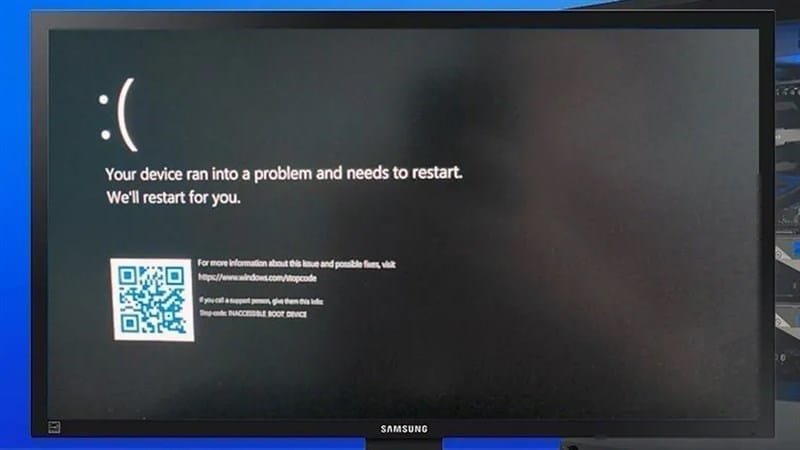
1. Tắt và phát động lại
Một trang nhưng xử trí lỗi màn hình đen trên Windows 11 nhanh nhất có thể là tắt và phát động lại bằng Task Manager. Quy trình triển khai như sau:
Bước 1: Chọn menu Start > Nhập Task Manager để mở lên.
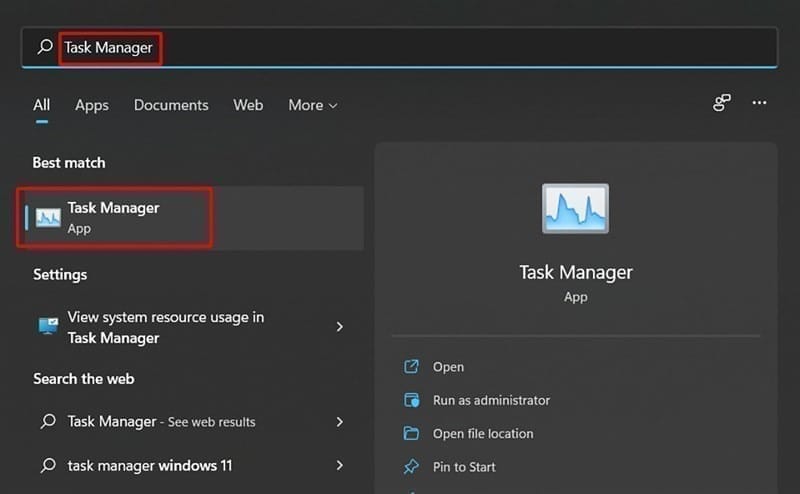
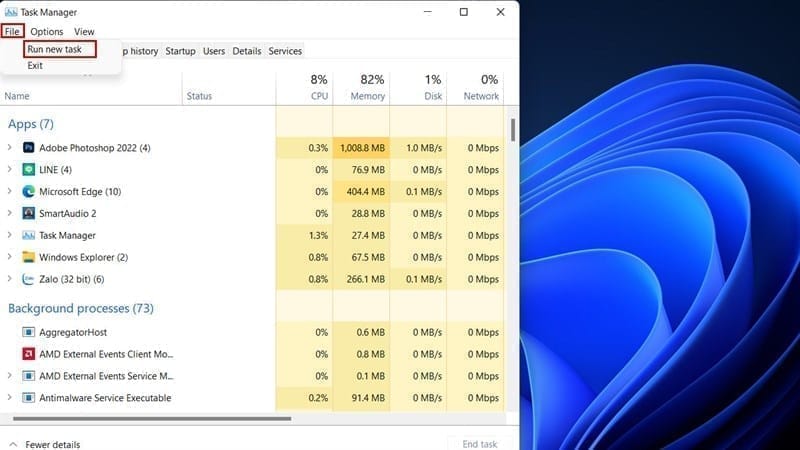
Bước 2: Chọn File > Chọn Run new job.
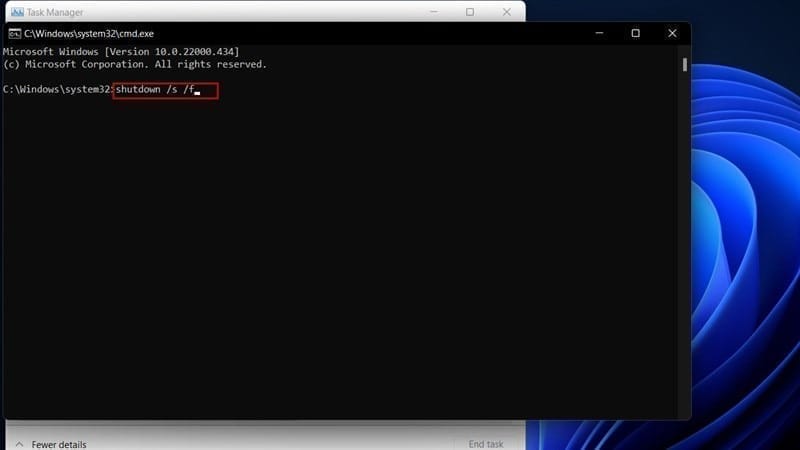
Bước 3: Hộp thoại Create new job sinh ra > Nhập cmd > Nhấn OK.
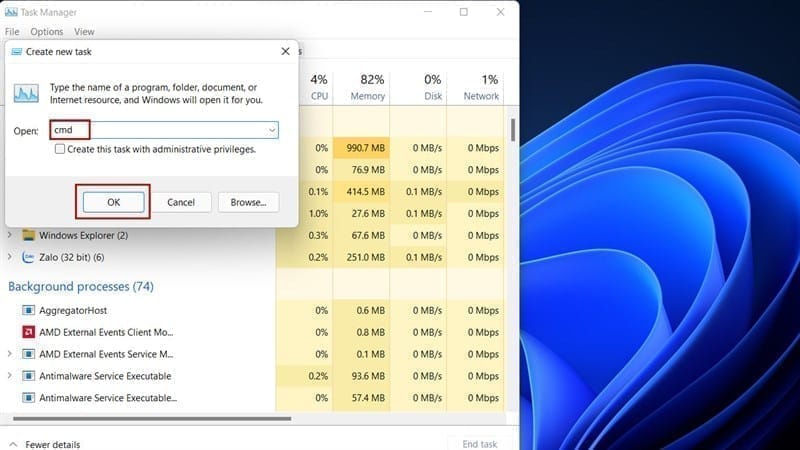
Bước 4: Tiếp đó nhập lệnh shutdown /s /f > Nhấn Enter để bắt đầu khởi động phát động lại PC của gia đình.
2. Kiểm tra up load Windows
Laptop bị màn hình đen rất có thể năng lực máy bạn không được up load lên Windows 11 tuyệt đối. Hãy làm như sau để đánh giá nhé.
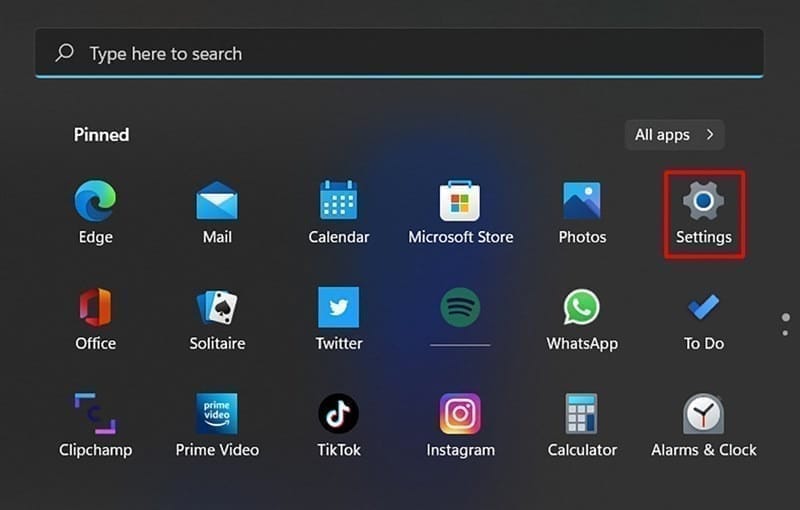
Bước 1: Chọn menu Start > Chọn thiết đặt.
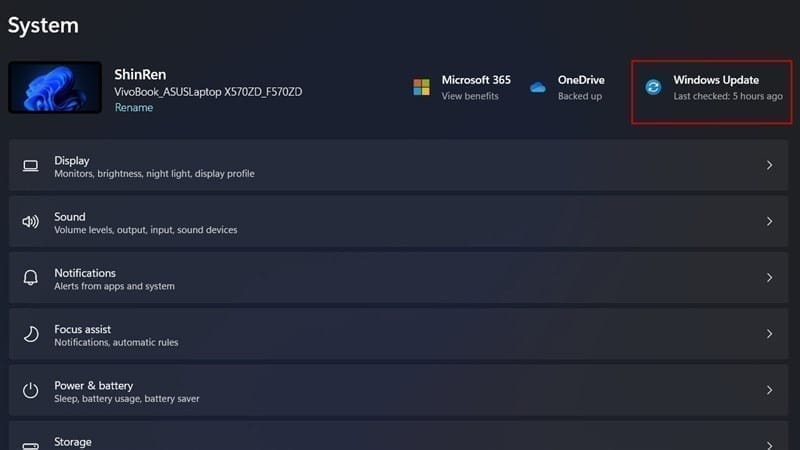
Bước 2: Chọn Windows Update.
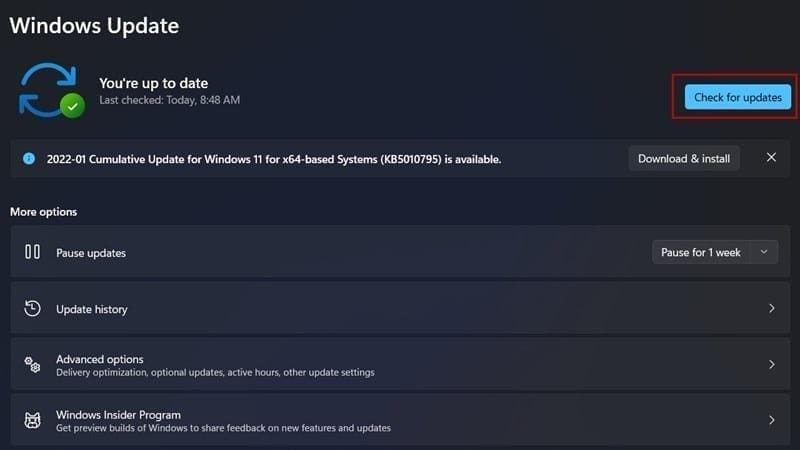
Bước 3: Chọn Check for updates để đánh giá nhé.
Như vậy tôi đã nội dung cách khắc phục lỗi Windows 11 bị màn hình đen. Hy vọng đoạn viết mang lại lợi ích được coi đa số mọi người.
Với tình hình dịch bệnh như thời điểm hiện tại, việc chiếm hữu một cái Laptop để học hành và sinh sống là vấn đề rất cần thiết. Để chọn cho bản thân mình một cái Laptop thích hợp và yêu thích nhất có chạy hệ sinh vật cảnh của Microsoft 365 thì nên bấm nút cam phía dưới để tìm kiếm nhé.
Xem thêm:
- Hướng dẫn cụ thể cách bật Auto HDR trên Windows 11 cực hay mà chúng ta nên biết
- 3 cách lau chùi các file rác trên Windows 11 để thay đổi tính năng máy
- Hướng dẫn cụ thể cách chuyển chuột trái sang phải trên Windows 11 cực dễ
(*11*)